1G-COSの全体像
1-1誰が何をするか(役割と権限)
G-COSには、管理者側の役割が3つと、隊員があります。役割は 設定 › 管理者 で決めます(第12-3節)。
| 役割(画面の表記) | できること |
|---|---|
| オーナー(全権) | すべての操作。加えて 管理者の追加・無効化・パスワード再設定、データの復元 はオーナーだけができます。 |
| 管理者 | オーナー専用の操作以外すべて。 |
| 管制担当 | 当日の運用だけ:配置(手動・自動・送信・欠勤処理・隊長指定)、個別の催促、代理承諾、シフトの代理入力、全画面の閲覧、管制表CSV、報告書の閲覧・印刷・保存。 |
| 隊員(従業員) | スマホで、シフト提出・仕事の承諾・出退勤・警備報告書。別冊「隊員向け操作マニュアル」。 |
確認:管制担当にできないこと
現場・元請先・隊員の登録や編集・削除、勤怠の修正、勤怠出力(Excel・CSV)と給与月の確定、登録申請の承認、事前通知(📣)、一斉催促、設定の変更、バックアップの出力、報告書の修正。これらのボタンは管制担当の画面にも表示されますが、押すとエラーになります。
- 隊長 は役割ではありません。その日の配置ごとに管理者が指定する印です(第6-5節)。
- 管理者はメールアドレスで、隊員は携帯番号でログインします。
1-21か月の業務の流れ
| 時期 | すること | 章 |
|---|---|---|
| 準備(最初だけ) | 元請先・現場・隊員を登録し、隊員にアプリを配る | 第3・4章 |
| 毎月1日〜20日 | 隊員が来月のシフトを提出。未提出者へ催促(締切の3日前・前日・当日18時は自動) | 第5章 |
| 20日以降 | 配置を組む(自動配置+手直し) | 第6章 |
| 勤務の前日まで | 隊員へ送信(自動送信は前日12時以降の毎時0分)。事前通知でまとめて送ることもできる | 第7章 |
| 送信後 | 隊員の返事(承諾)を確認し、未承諾者に催促・電話確認 | 第8章 |
| 勤務当日 | 管制表で確認、遅刻・欠勤の対応、差し替え、報告書の確認 | 第9章 |
| 週末・月末 | 勤怠の確認と修正、月次勤怠表、勤怠出力、給与月の確定 | 第10章 |
1-3割当(配置)の一生
1つの割当は、次の順に状態が変わります。送信したあとは「解除」できなくなる ことが最も大事な点です。
未送信〔手動〕〔自動(仮)〕〔🔒保存済み〕隊員には見えない
→送信済み〔返答待ち〕隊員に通知が届く
→承諾〔承諾済み〕〔代理確認〕
→当日出勤 → 報告書 → 退勤
未送信は 解除 で消せる(通知なし)。送信済みを外すには 欠勤にして空ける(本人へ取消通知)。
未送信は 解除 で消せる(通知なし)。送信済みを外すには 欠勤にして空ける(本人へ取消通知)。2ログインと画面の見方
2-1ログインする
https://gcos-kantou.comを開きます。- 上の切り替えで 管理者 を押します(前回の選択を覚えています)。
- メールアドレス、パスワードを入れ、管理者としてログイン を押します。
成功の目印
ダッシュボードが開けば成功です。
- 失敗すると 「メールアドレスまたはパスワードが違います」。管理者権限のないアカウントで 管理者 を選ぶと、「このアカウントには管理者権限がありません。」 と出ます。
- このマニュアルは、左メニューいちばん下の 📖 マニュアル からいつでも開けます(別のタブで開きます)。
- アプリを開き直したときと、1時間以上ほかの画面にいて戻ったときは ロック画面 が出ます。パスワードで解除してください(生体認証も登録できます)。
- ログアウトは左下の ログアウト です。
2-2ダッシュボード
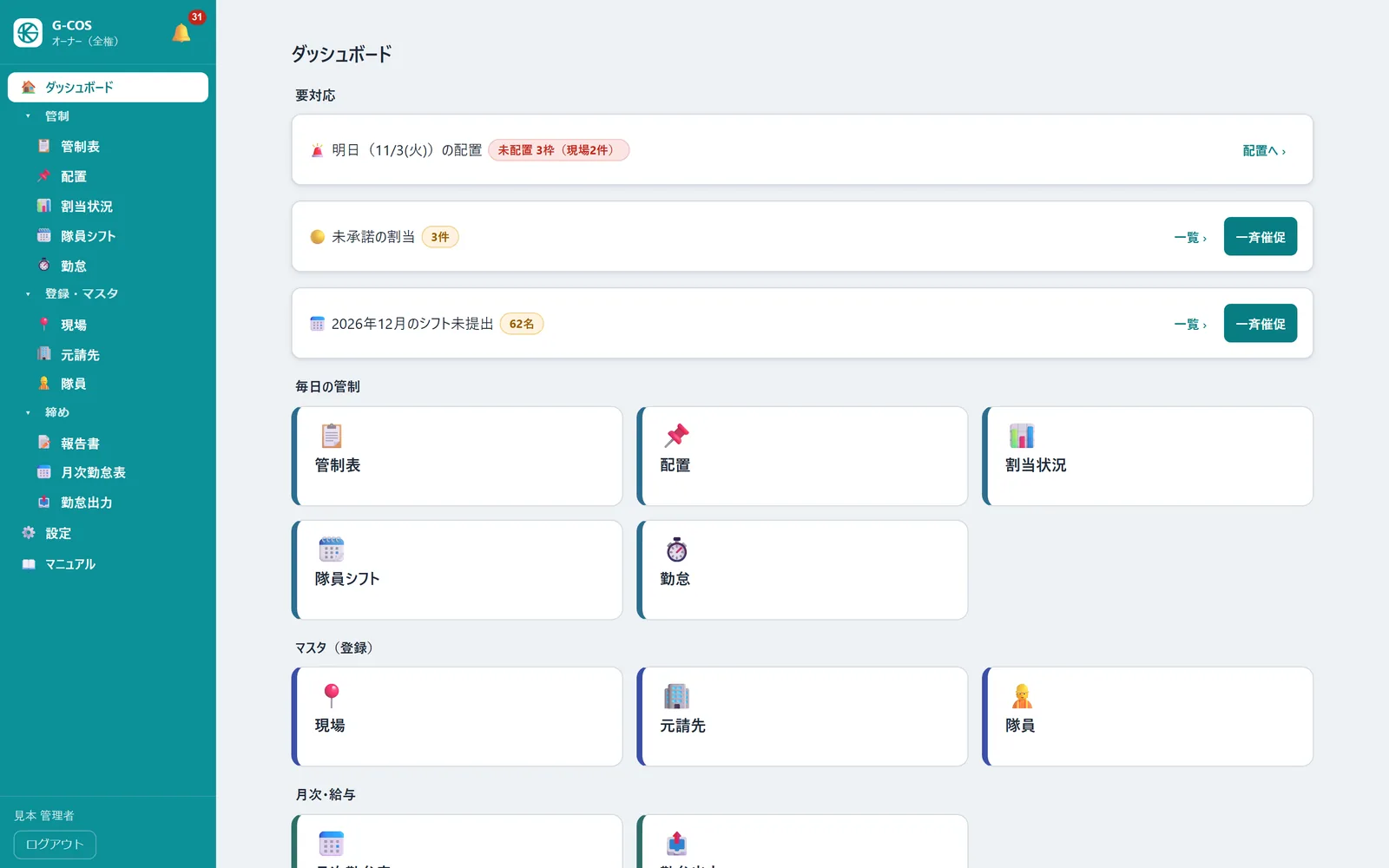
ログイン直後の画面です。上の「要対応」に、今日やるべきことが出ます。
| カード | 意味と使い方 |
|---|---|
| 明日の配置 | 明日の〔未配置 ○枠(現場○件)〕〔未送信 ○件〕〔返答待ち ○件〕。全部済むと〔配置・確認済み〕。配置へ › で明日の配置(日)が開きます。 |
| 未承諾の割当 | 送信したのに隊員が承諾していない件数(アプリ利用者)。アプリ未登録・代理登録の人は〔ほかにアプリ未登録 ○件(電話確認)〕として別に出ます。一斉催促 で全員に催促通知を送ります。 |
| ○月のシフト未提出 | 来月分をまだ出していない隊員の数。一斉催促 で催促通知(アプリ利用者だけに届く)。 |
2-3お知らせ(🔔)と通知画面
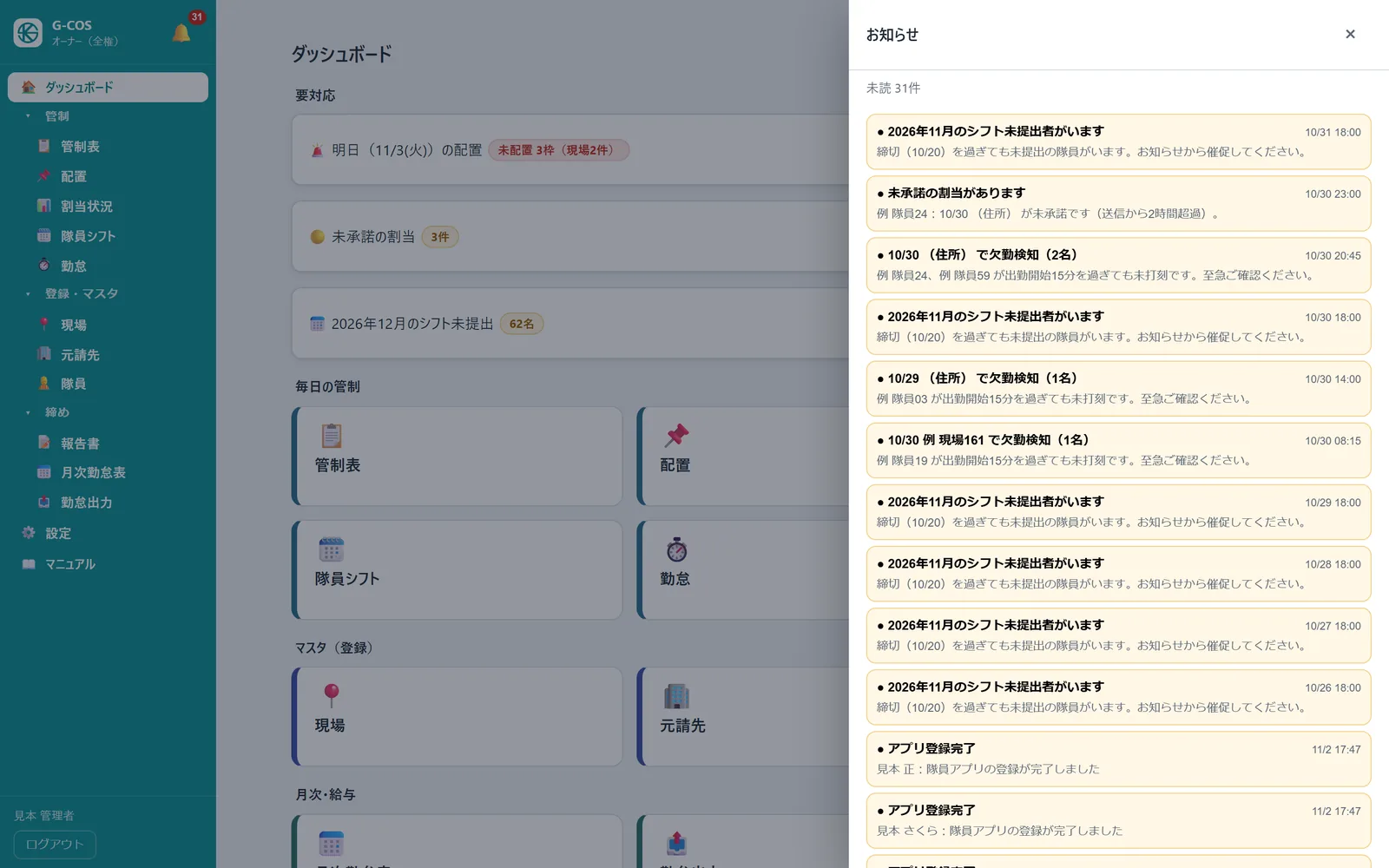
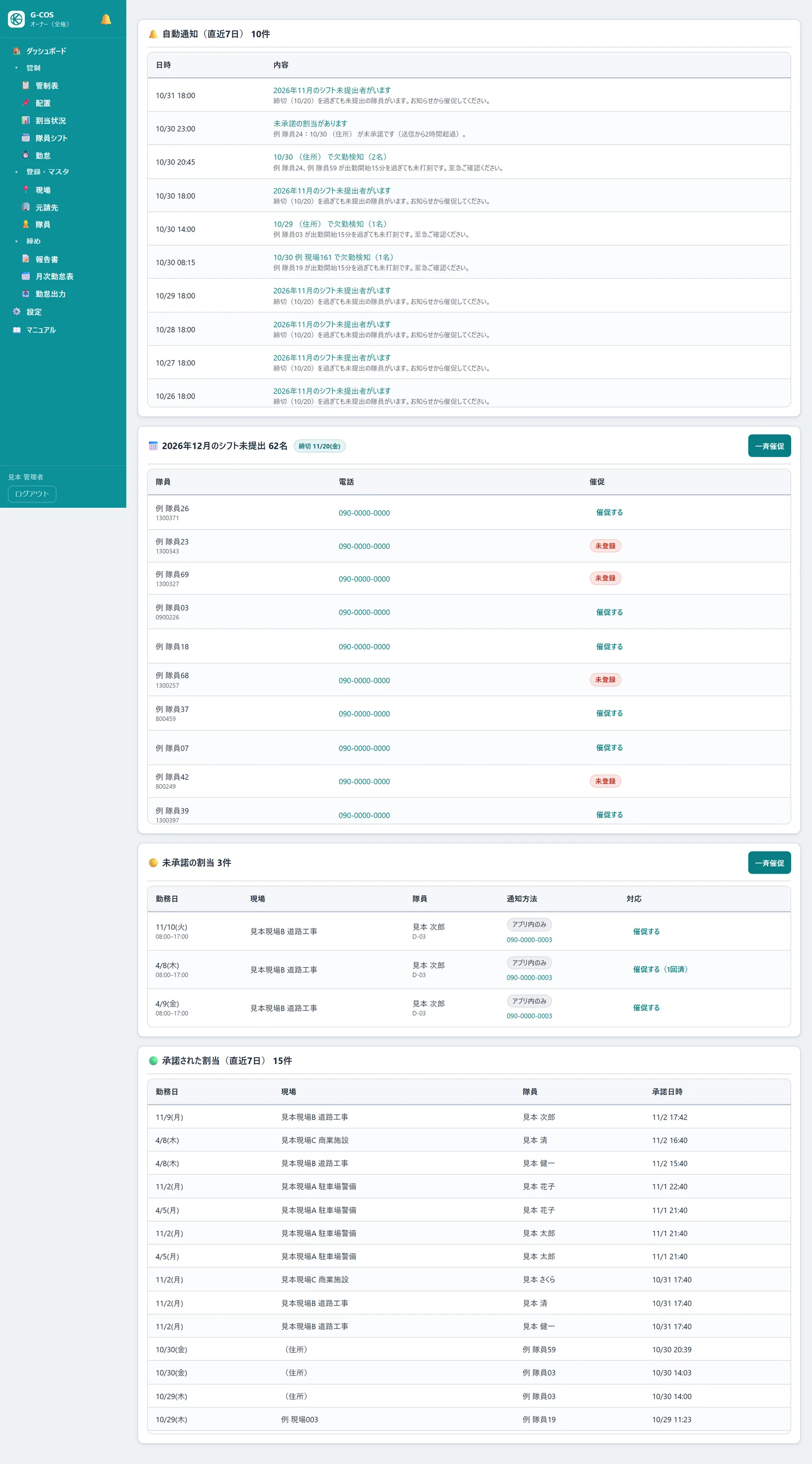
🔔には次のものが出ます。赤い数字は読んでいない件数です。
| 表示 | 内容 | 押すと |
|---|---|---|
| ○○:未承諾 | 送信済みで隊員がまだ承諾していない割当(勤務日の近い順) | その日の配置 |
| ○○:承諾しました | 直近72時間に承諾された割当 | その日の配置 |
| アプリ登録完了 | 隊員が初めてログインして、アプリの登録が済んだ | 登録申請 |
| 個人情報の変更申請 | 隊員から電話番号・住所などの変更申請が来た | 登録申請 |
| 欠勤検知 | 勤務開始から15分たっても出勤の打刻がない(自動) | その日の勤怠 |
| 未承諾の割当があります | 送信から2時間たっても承諾がない(自動) | お知らせ画面 |
| ○月のシフト未提出者がいます | 締切を過ぎても未提出の隊員がいる(自動・毎日) | 隊員シフト |
3本格導入の準備
全隊員に使ってもらう前に、次の順で準備してください。
| 順 | すること | 参照 |
|---|---|---|
| 1 | 元請先 を登録する | 第4-1節 |
| 2 | 隊員 を登録する。携帯番号と生年月日は必須(初回ログインの照合に使う) | 第4-3節 |
| 3 | 隊員一覧で、全員の携帯番号・生年月日が正しいか確認する(違うと本人がログインできない) | 第4-3節 |
| 4 | シフト設定 の締切日(既定20日)とリマインド時刻(既定18:00)を確認する | 第12-1節 |
| 5 | 管制担当など、管理者側のアカウントを追加する(オーナーが行う) | 第12-3節 |
| 6 | 隊員に案内を配る(下の表)。別冊「隊員向け操作マニュアル」第2章の手順で使い始めてもらう | 隊員向け |
| 7 | 隊員 の「アプリ:未登録」で、まだ使い始めていない人を確認して声をかける | 第4-3節 |
| 8 | 現場を登録して、配置を始める | 第4-2節〜 |
隊員に伝えること(配布用)

https://gcos-kantou.comを開いて、ホーム画面に追加 する(iPhoneはSafariの「…」→「ホーム画面に追加」)- ログインID = 自分の携帯番号、最初のパスワード = 生年月日8桁(例 19800521)
- ホームの 通知をオンにする を押して許可する(iPhoneはホーム画面のアイコンから開くこと)
- 仕事を断る・取り消すときは 電話 で連絡する(アプリにはボタンがない)
ポイント:隊員の「アプリ登録」は自動です
隊員が携帯番号+生年月日8桁で初めてログインすると、隊員データと自動で結びつきます。管理者が承認する必要はありません。結びつくと🔔に「アプリ登録完了」が出て、隊員一覧の赤い〔未登録〕が消えます。
4マスタ(元請先・現場・隊員)を登録する
4-1元請先
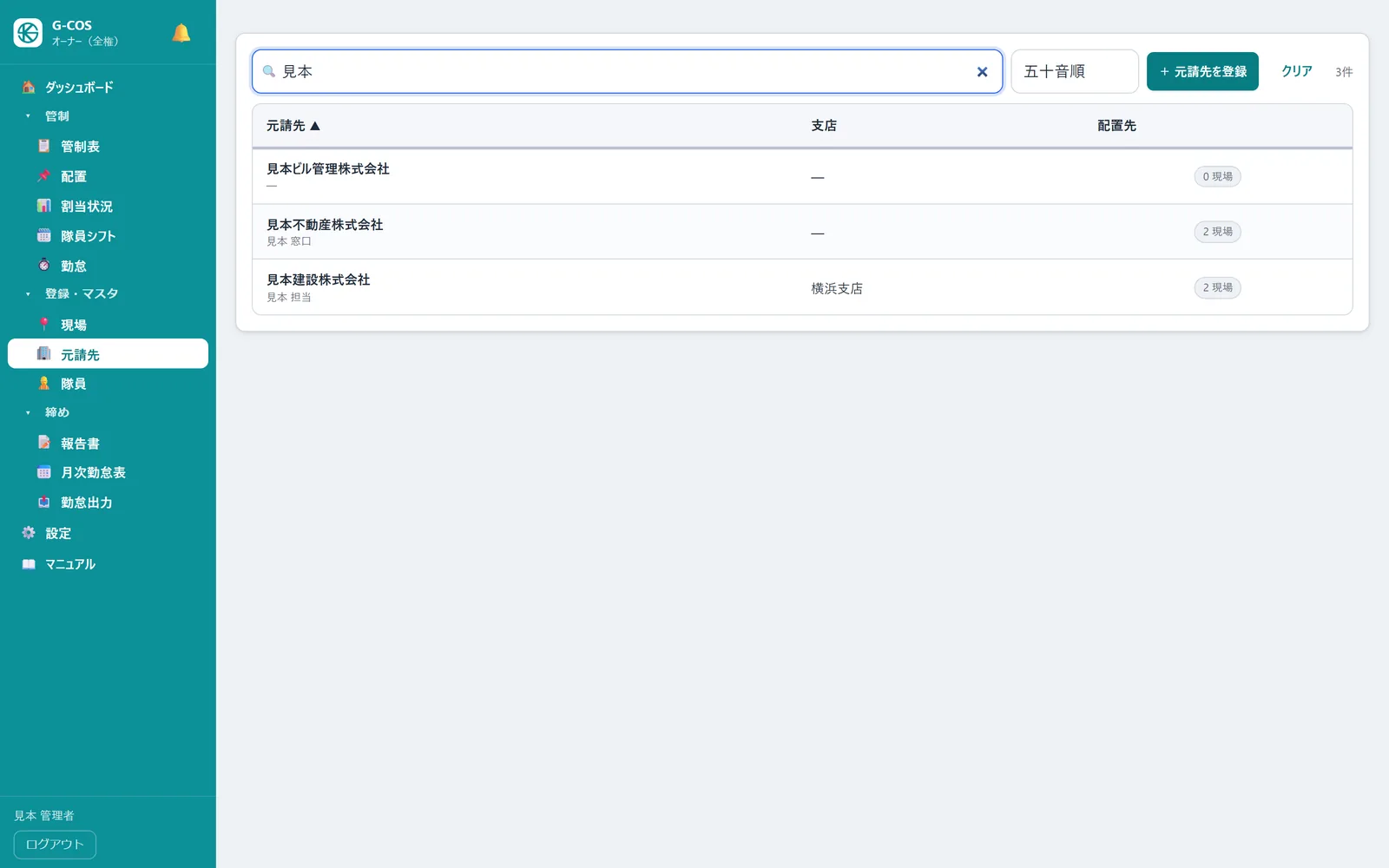
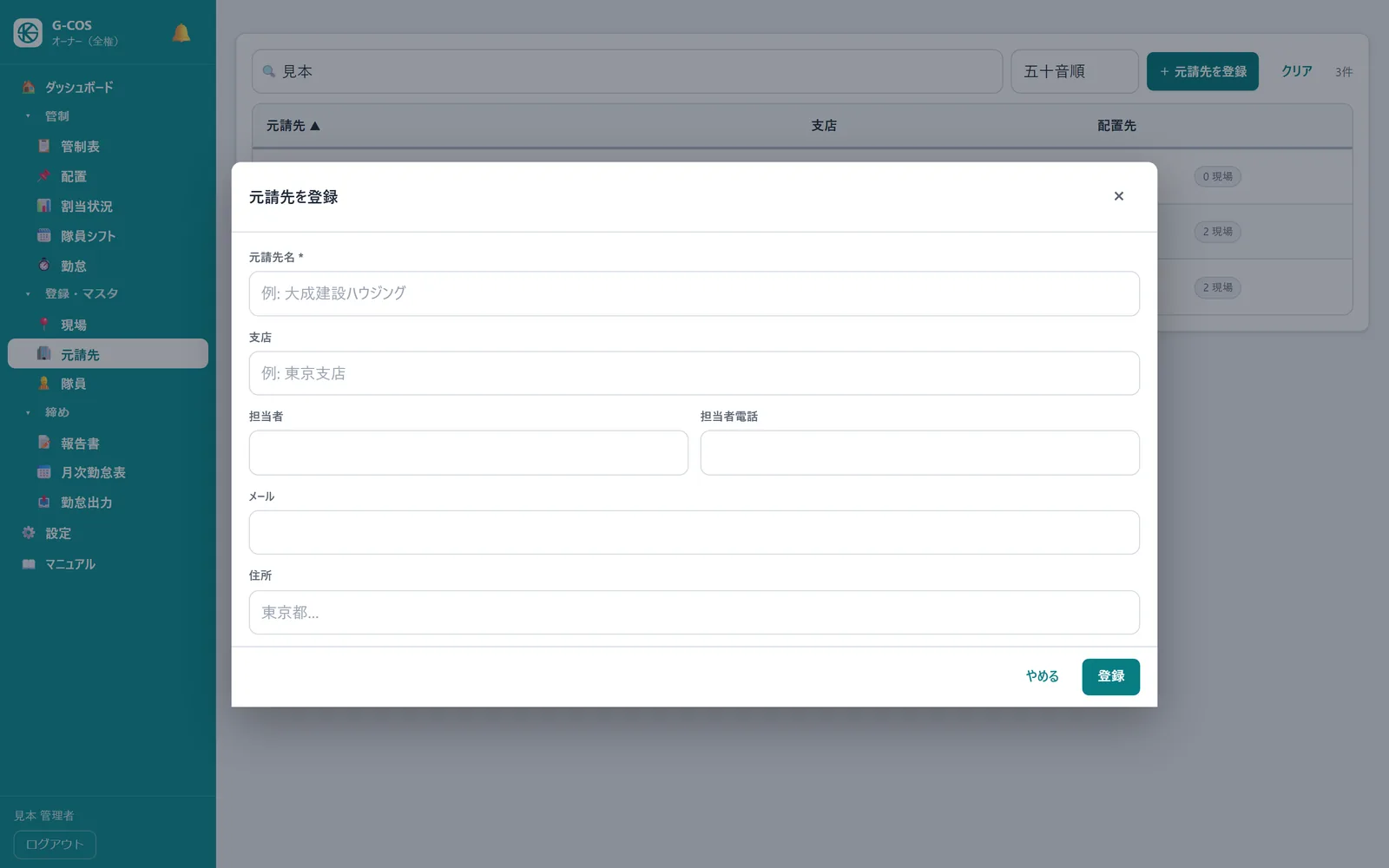
- 元請先 を開き、+ 元請先を登録 を押します。
- 元請先名 *(必須)と、必要なら支店・担当者・担当者電話・メール・住所を入れて 登録 を押します。
成功の目印
一覧に追加されます。〔○ 現場〕は、その元請先の配置先(現場の場所)の数です。
- 行を押すと詳細が開き、編集・削除 ができます。名前を変えると、その元請先の現場の表示もすべて変わります。
- 配置先が1件でも残っている元請先は削除できません(「この元請先には配置先がN件あります。先に現場側を整理してください」)。
4-2現場(勤務日程)
登録は受注のつど行います(数か月先の分も、前日の分も同じ手順)。受注単価は元請先へ請求する金額で、隊員の給与(時給)とは別です。
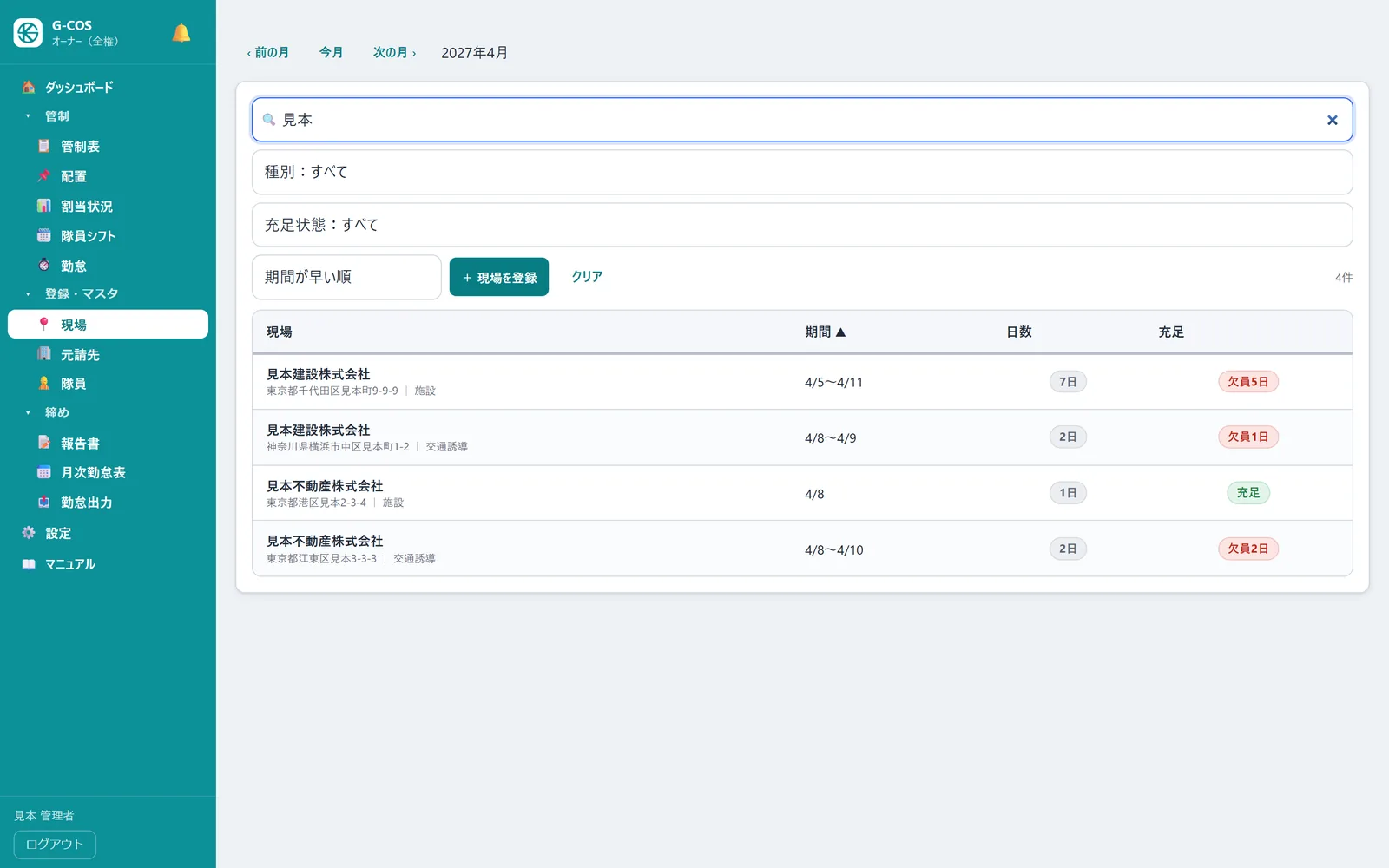
一覧は月ごとです(で月を移動)。1行が1つの配置先(場所)で、期間・日数・〔欠員○日〕/〔充足〕が出ます。
新しく登録する
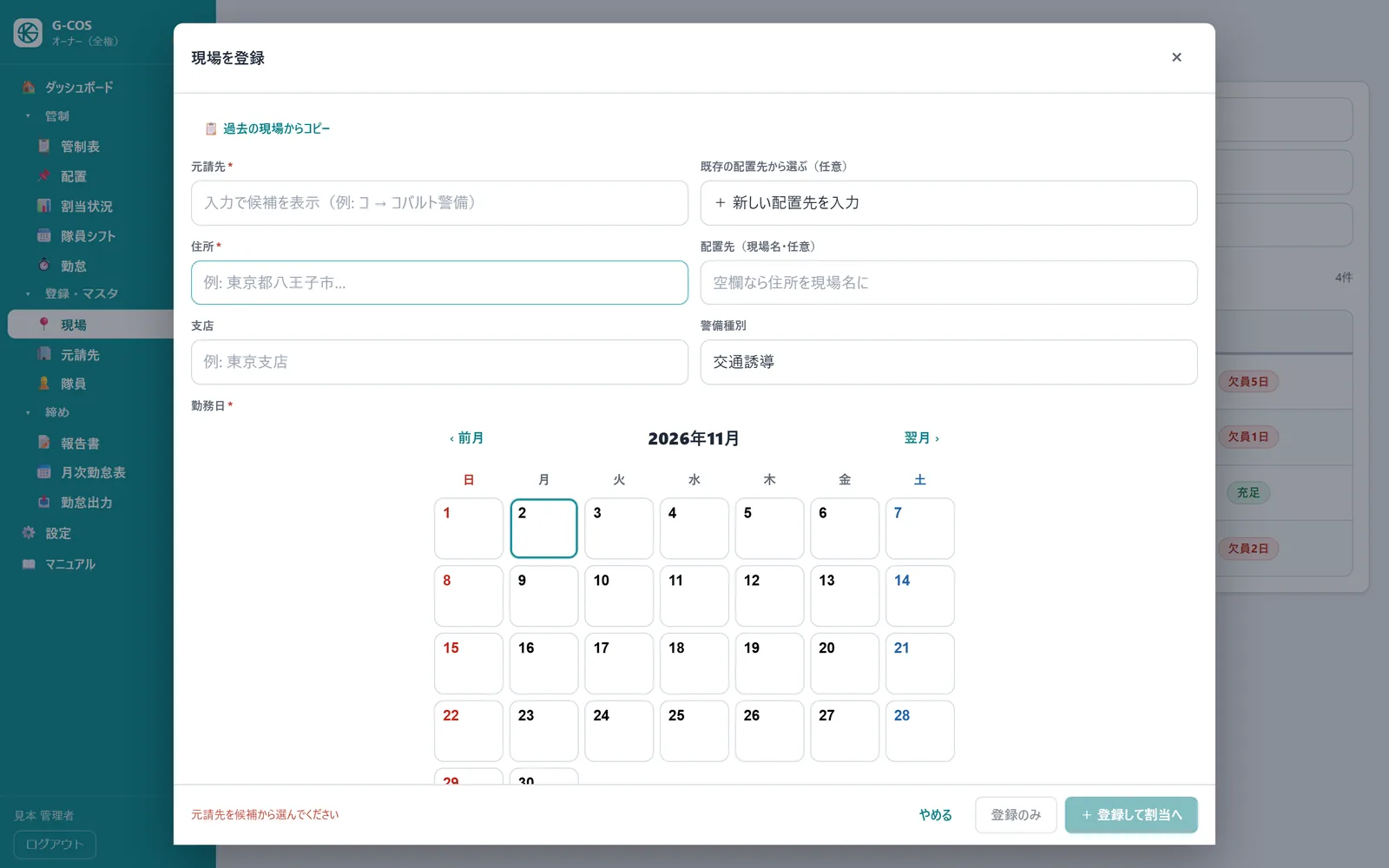
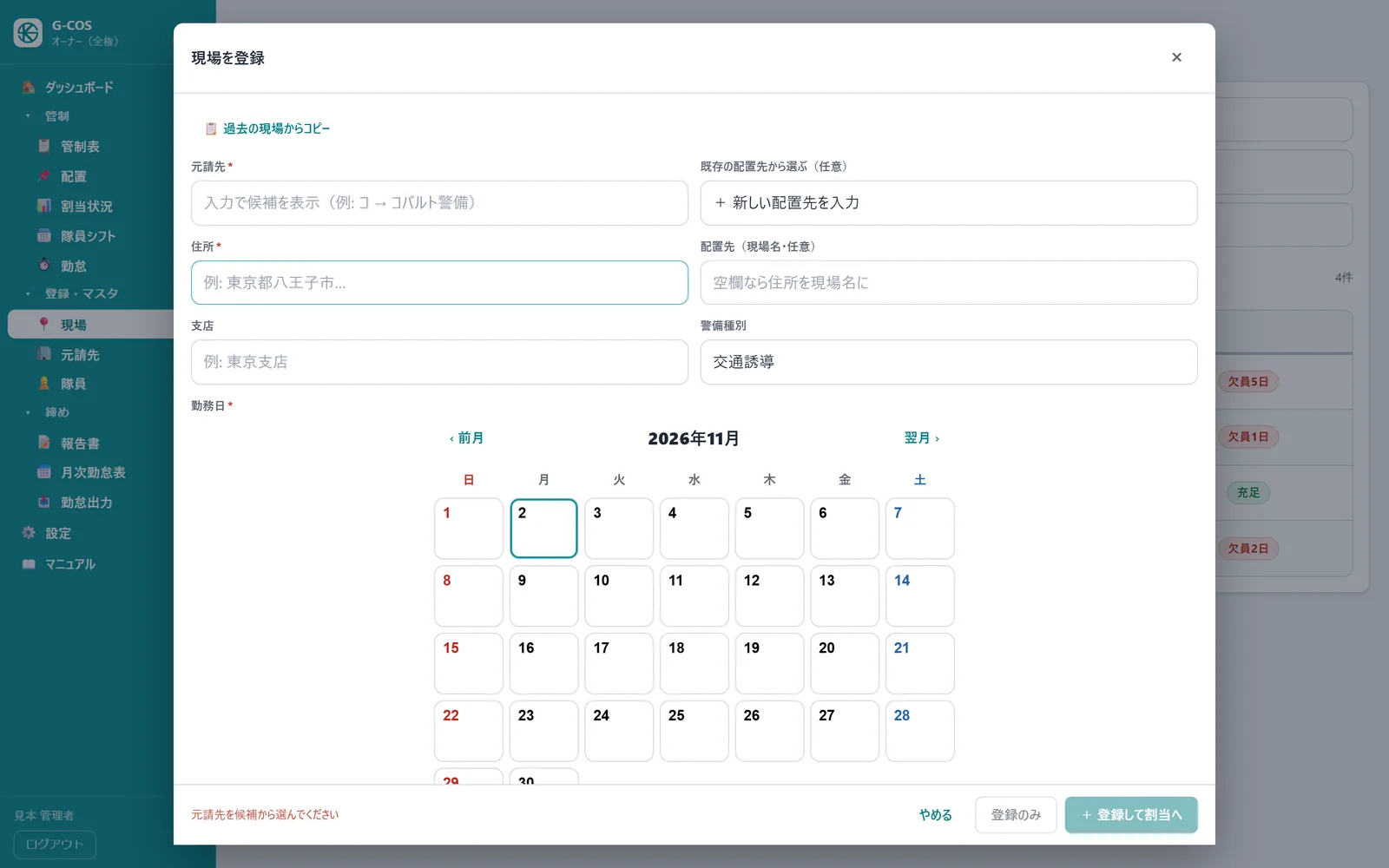
- + 現場を登録 を押します。前に似た現場があるなら 📋 過去の現場からコピー で一覧から選ぶと、内容が写されます。
- 元請先 * に入力して、出てきた候補から選びます(候補と一致しないと赤枠になり登録できません)。
その元請先の現場ならば 既存の配置先から選ぶ(任意) で選びます。新しい場所なら 住所 * と 配置先(現場名・任意)(空なら住所が名前になります)、支店、警備種別(交通誘導/施設/雑踏)を入れます。
- 勤務日 * のカレンダーで日を押して選びます(複数可)。「初日〜最終日」と曜日を指定して この期間を追加 でもまとめて選べます。
必要資格、開始 * 終了 *、日をまたぐなら 夜勤(日をまたぐ勤務) にチェックします。
- 資格者(人) と 一般隊員(人)、受注単価(資格者・一般、円/人)、メモを入れます。
- 登録のみ か、すぐ配置するなら + 登録して割当へ を押します。
成功の目印
「○日分を登録しました」 と出て一覧に出れば完了です。- 押せないときは左下に理由が赤字で出ます(例:「元請先を候補から選んでください」 「終了が開始より前です(夜勤なら☑)」)。
- 休憩は60分で固定です。集合場所・担当者・注意事項を入れる欄はありません(現場詳細に表示する欄はありますが、この画面からは入力できません)。
直す・削除する
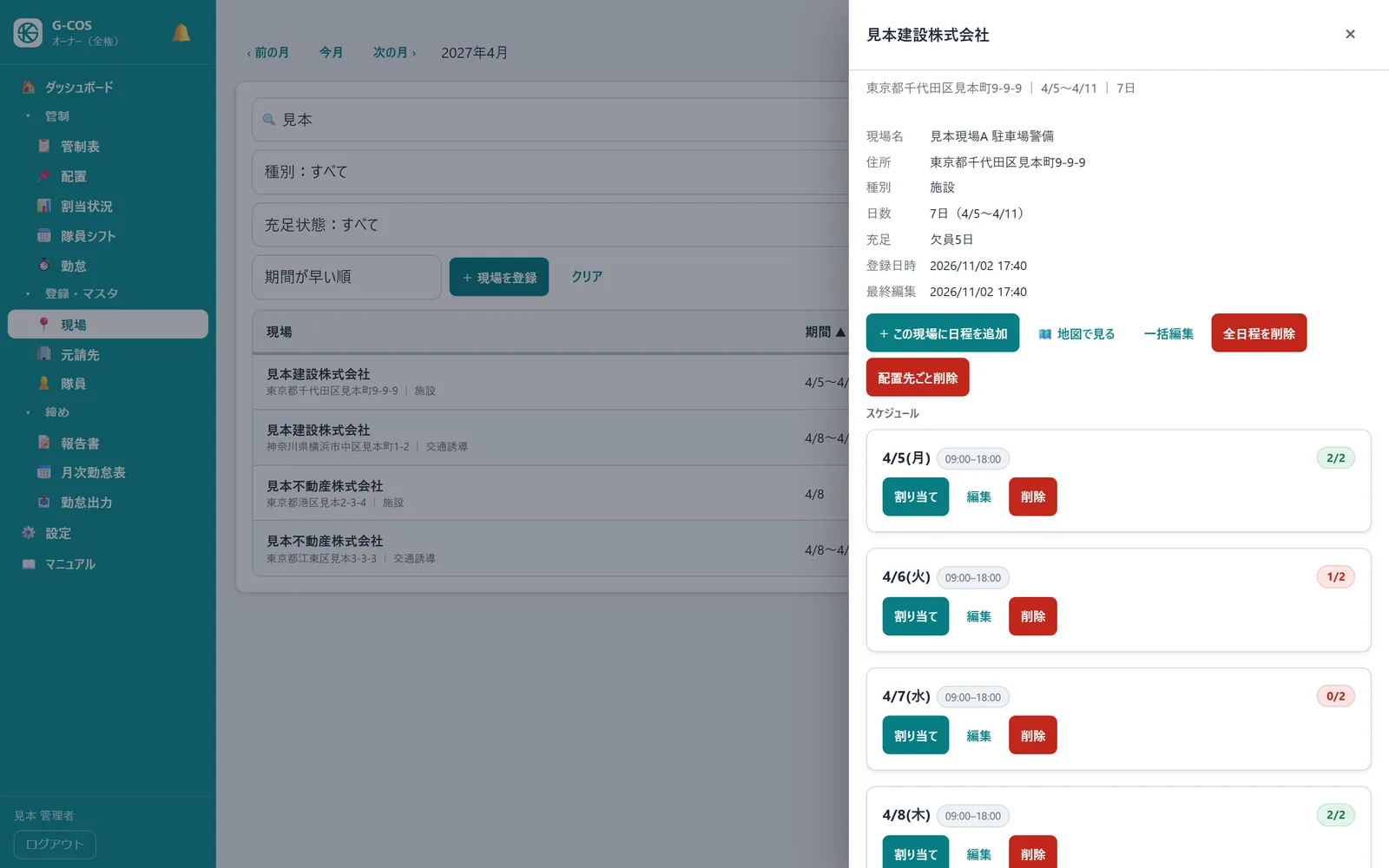
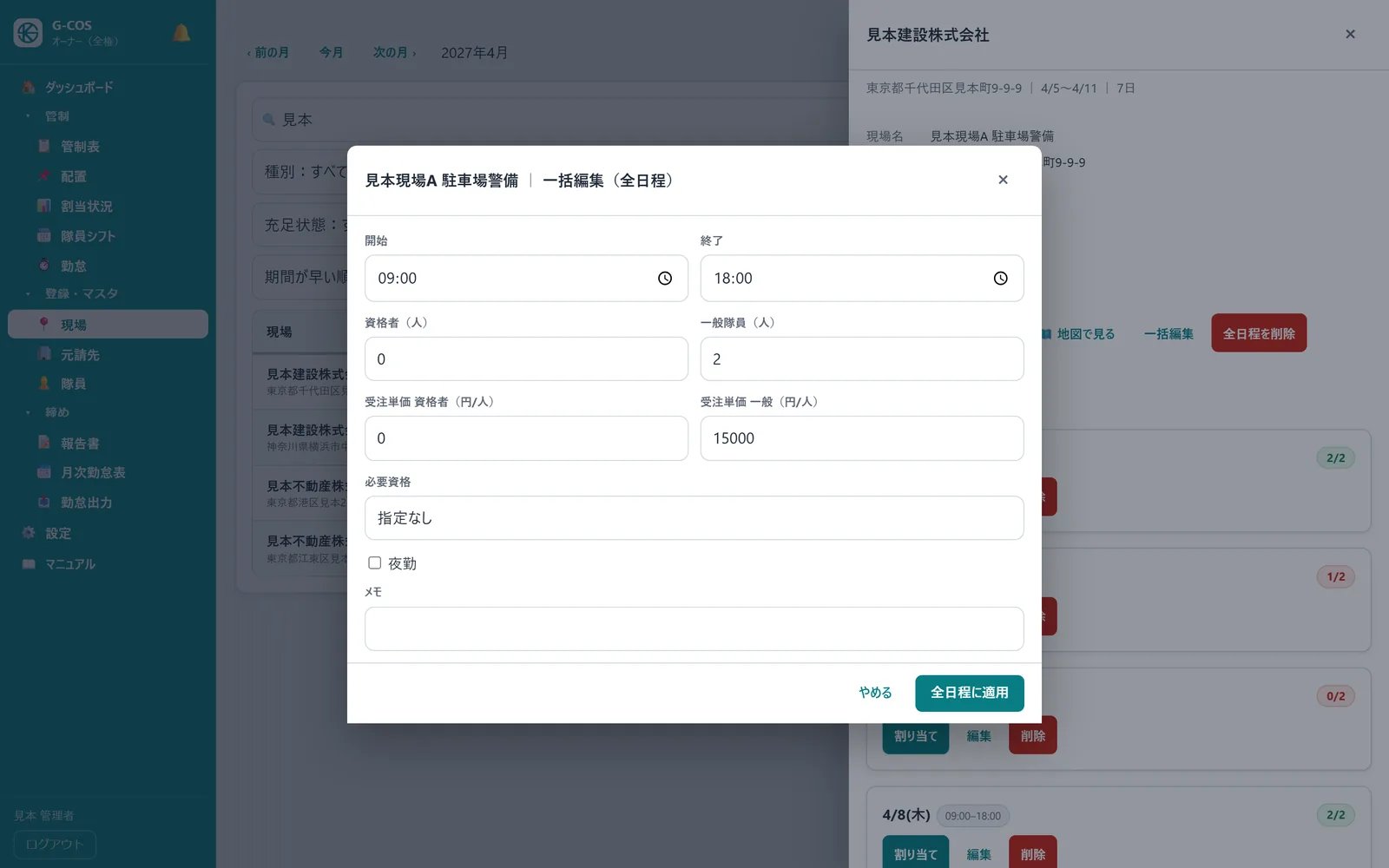
一覧の行を押すと右に詳細が開きます。
- 日ごとの 割り当て(その日の配置へ)、編集(日付・時間・人数・単価・資格・夜勤・メモ)、削除。
- + この現場に日程を追加、2日以上あれば 一括編集(過去日や表示していない月も含め、全日程に 同じ内容を適用)と 全日程を削除(表示中の月の期間だけ)、配置先ごと削除(全期間 の日程を消し、選択肢からも消える)。
注意:削除すると、送信済みの隊員へ「勤務が取り消されました」が届きます
確認画面に、何人へ中止通知を送るかが出ます。削除した日程は画面から元に戻せません。一方、日時や時間を「編集」で変えても隊員へは通知されません。 送信済みの人がいる日を変えたときは、本人へ電話で伝えてください。
- 現場名・住所・種別を後から直す画面はありません。直したいときは新しく登録し直してください。
4-3隊員
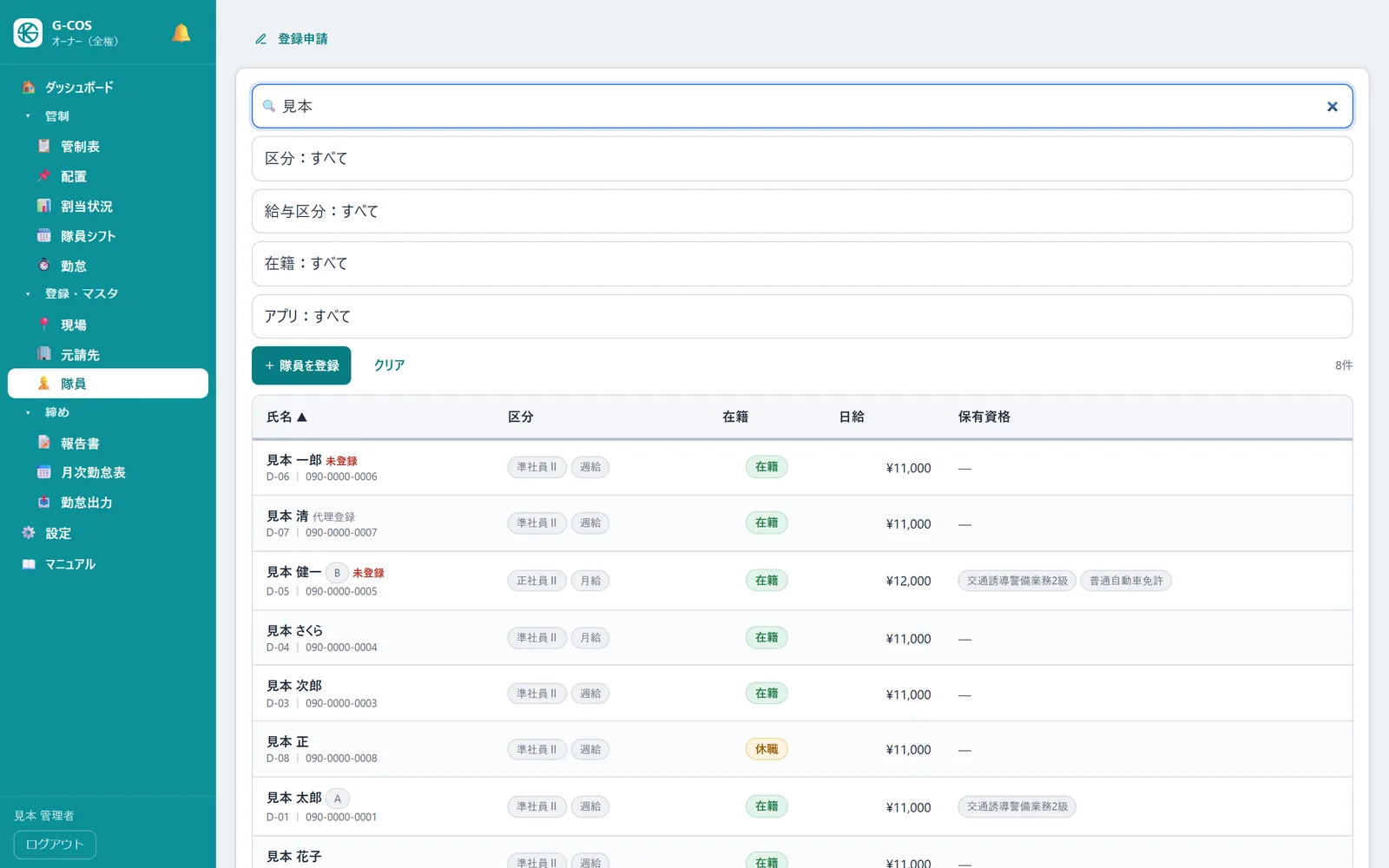
- 登録申請(N):承認待ちの申請があると数字が出ます(第11-5節)。
- 検索(氏名・社員番号・電話)と、区分・給与区分・在籍・アプリ(登録済み/未登録/代理登録)の絞り込み。導入時は「アプリ:未登録」で、まだ使い始めていない人を探せます。
- 名前の横の赤い 〔未登録〕はアプリ未登録、「代理登録」はガラケーなどで本人がアプリを使わない人です。〔休職〕〔退職〕の人も一覧に出ます。
登録する
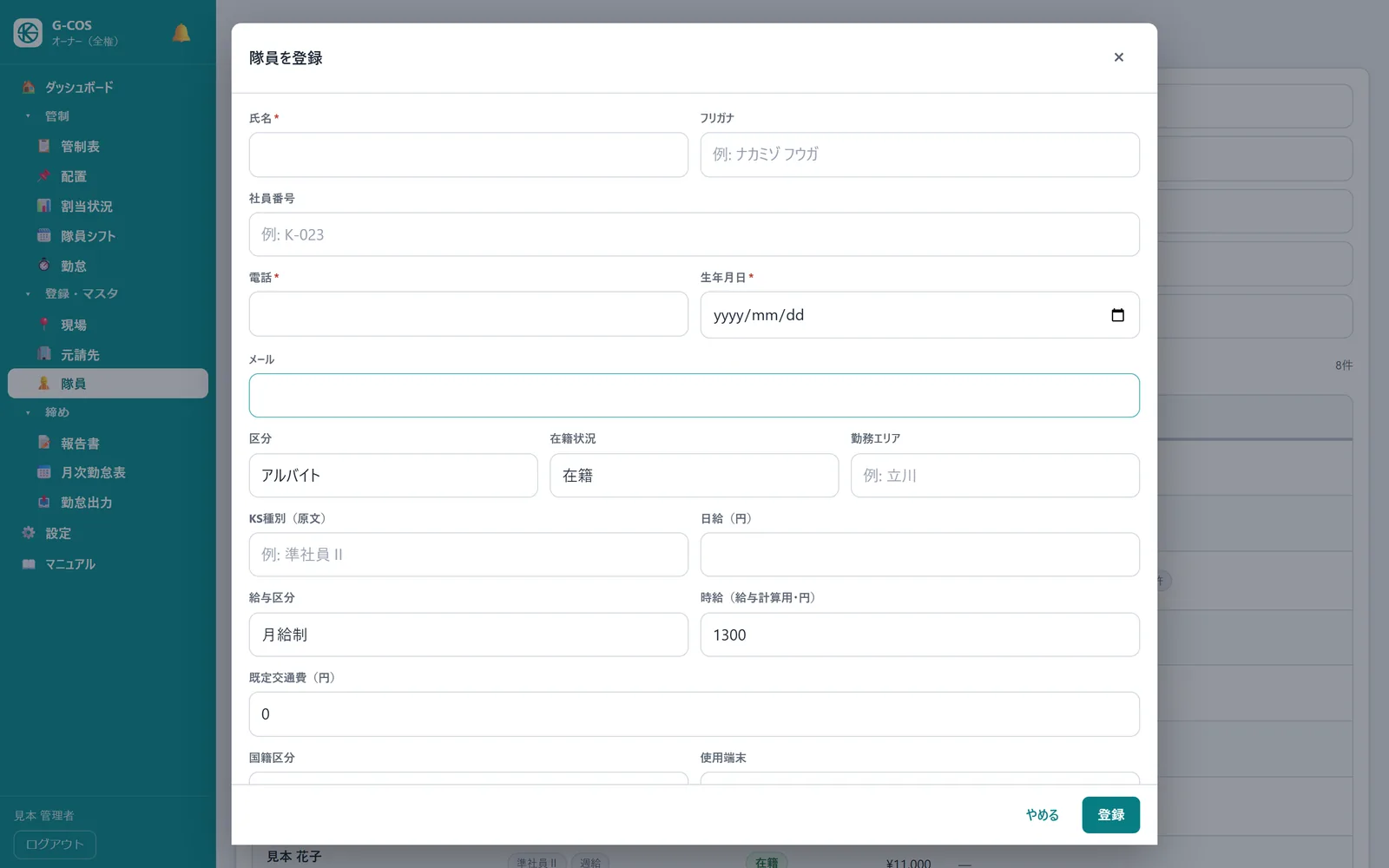
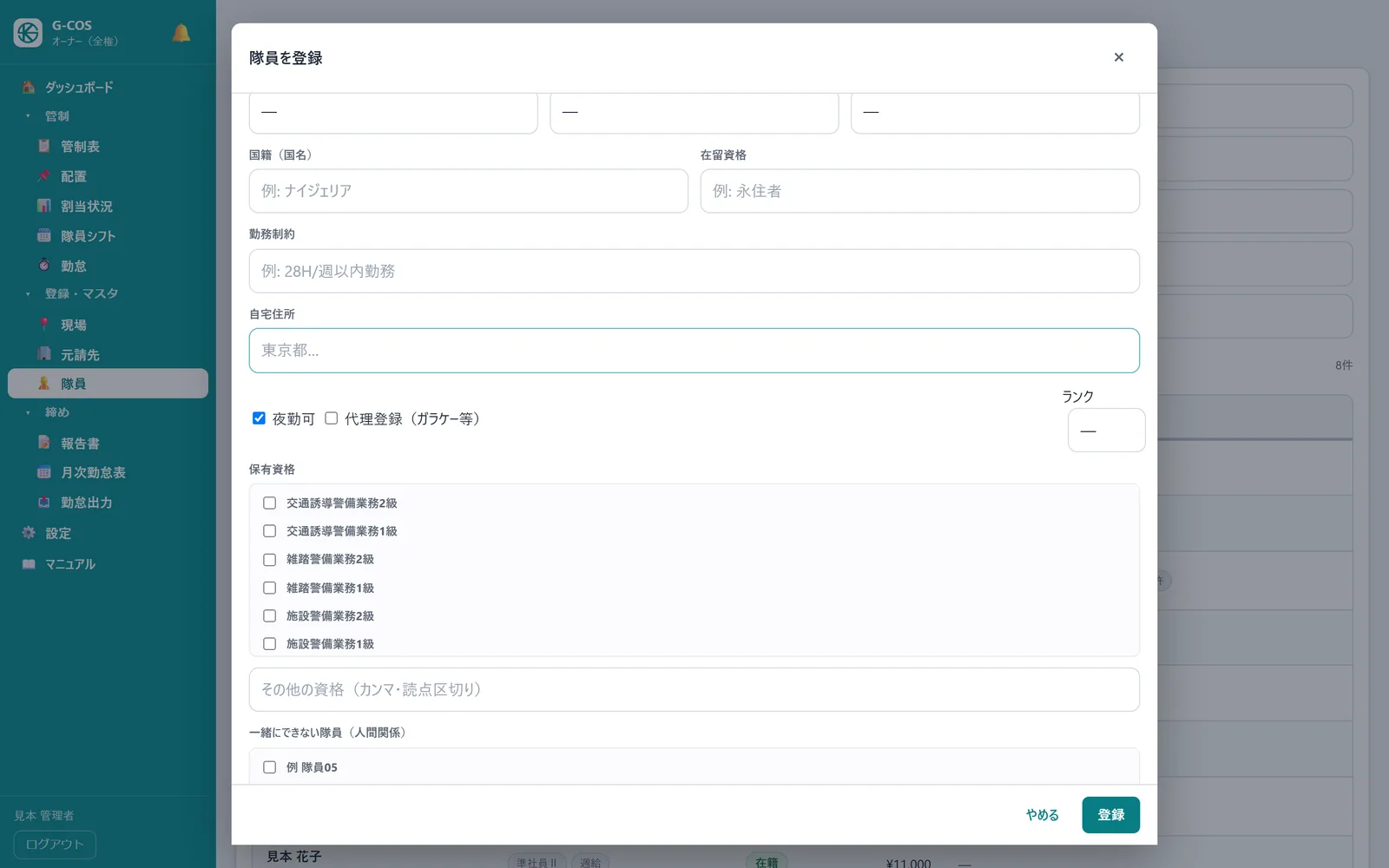
- + 隊員を登録 を押します。
- 氏名*、電話*(ログインIDになります)、生年月日*(照合と最初のパスワードに使います)を必ず入れます。
必要に応じて、区分・在籍状況・日給・時給・交通費・夜勤可・ランク・代理登録(ガラケー等)・保有資格・一緒にできない隊員 などを入れます。
- 登録 を押します。
- 同じ電話番号の隊員は登録できません(ハイフンの有無が違っても同じ番号扱い)。同じ氏名の人がいるときは「似ている隊員がすでにいます」と出て、別人なら 別人として登録する で続けられます。
- 「夜勤可」を外す・「一緒にできない隊員」を選ぶ・資格を入れると、配置のときに警告が出て、自動配置でも考慮されます。
- 「代理登録」をオンにした人は、アプリを使わない前提になります(承諾は管理者の「代理承諾」、自動催促・欠勤検知の対象外)。
詳細・編集・削除
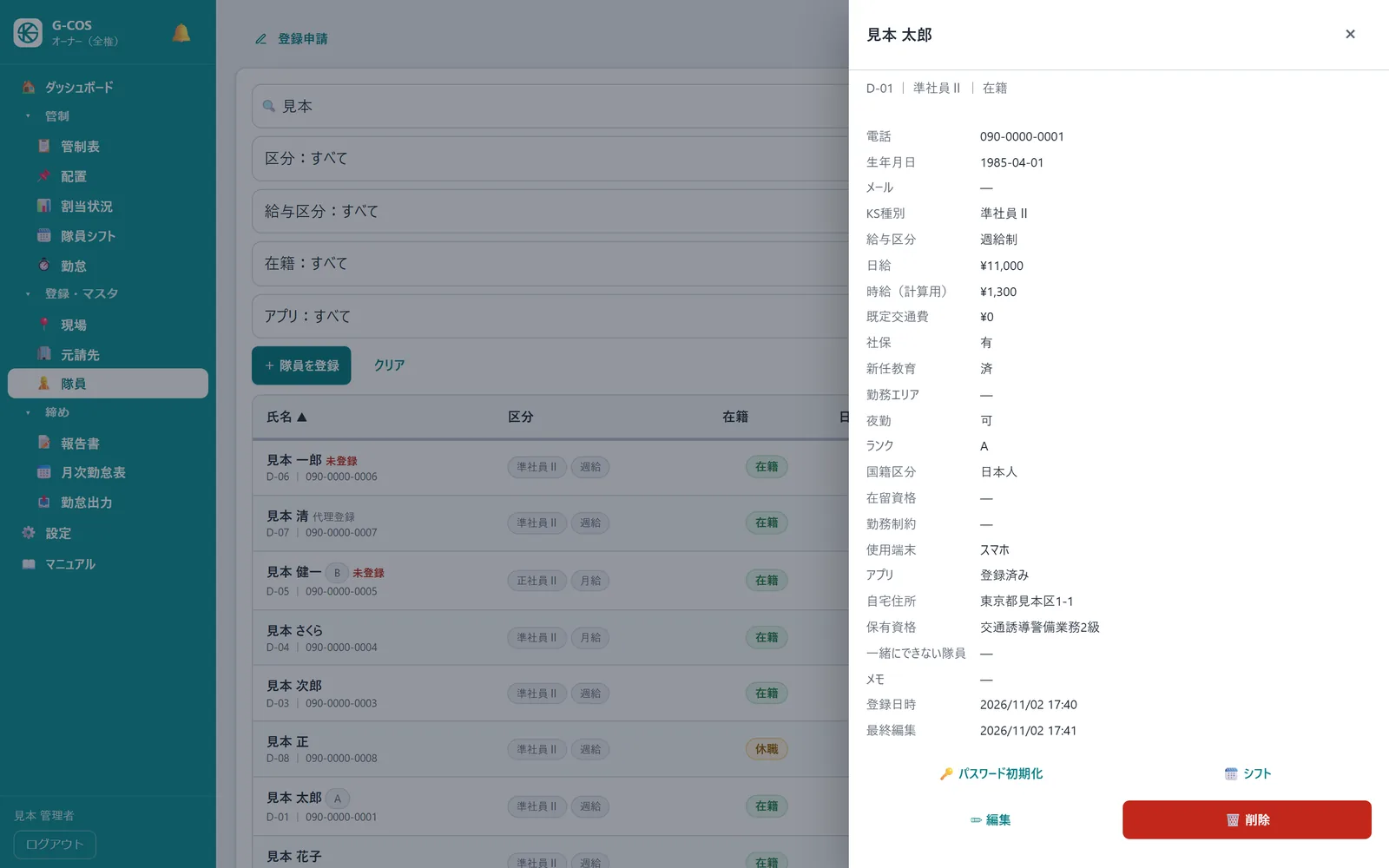
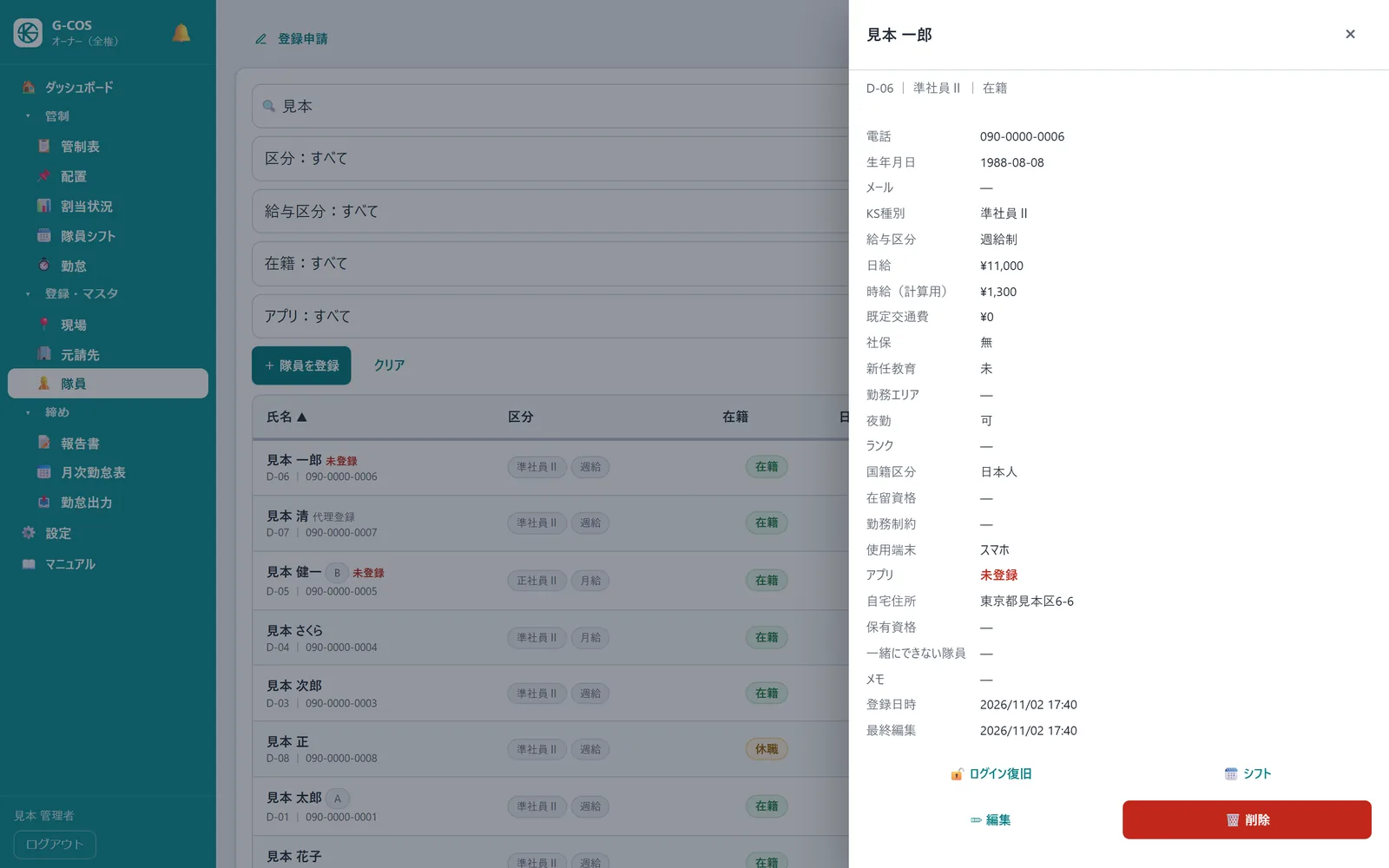
行を押すと詳細が開きます。アプリ登録済みなら 🔑 パスワード初期化、未登録なら 🔓 ログイン復旧、ログイン制限中なら 🔓 ログイン制限を解除 が出ます(第11章)。🗓 シフト でその人の隊員シフト、✏ 編集、🗑 削除。
注意:削除と「休職・退職」の違い
- 削除:今日以降の割当をすべて解除し、送信済みの分は本人へ取消通知を送ります。一覧から消えます。
- 在籍状況を休職・退職にする:配置の候補・自動配置・シフト・月次勤怠表から外れ、本人はアプリを使えなくなります。ただし、すでに入っている今後の割当は残ります。 先に配置から外してください。
5シフトを集める
5-1締切と自動リマインド
- 隊員は 来月分を、今月の締切日(既定20日)の当日まで 提出・出し直しできます。再来月以降はいつでも、今月・過去は提出できません。
- 締切の 3日前・前日・当日 の設定時刻(既定18:00)に、未提出者へ自動で提出のお願いが届きます(全日不可で提出した人も「提出済み」扱いで、届きません)。
- 締切を過ぎてから出したい人がいるときは、(a) 管理者が代理入力する(第5-3節)か、(b) 設定の「締切後・当月分の提出受付(導入期間)」をオンにします(第12-1節)。
5-2未提出者に催促する
ダッシュボードの「○月のシフト未提出」、またはお知らせ画面の「📅 ○月のシフト未提出 ○名」を開きます。締切が過ぎていると〔締切超過〕が赤く出ます。
- 一斉催促:未提出のアプリ利用者全員に通知します。
- 1人ずつは表の 催促する。アプリ未登録の人は〔未登録〕と出るので、電話してください(電話番号を押すと発信できます)。
5-3シフトを見る・代理入力する
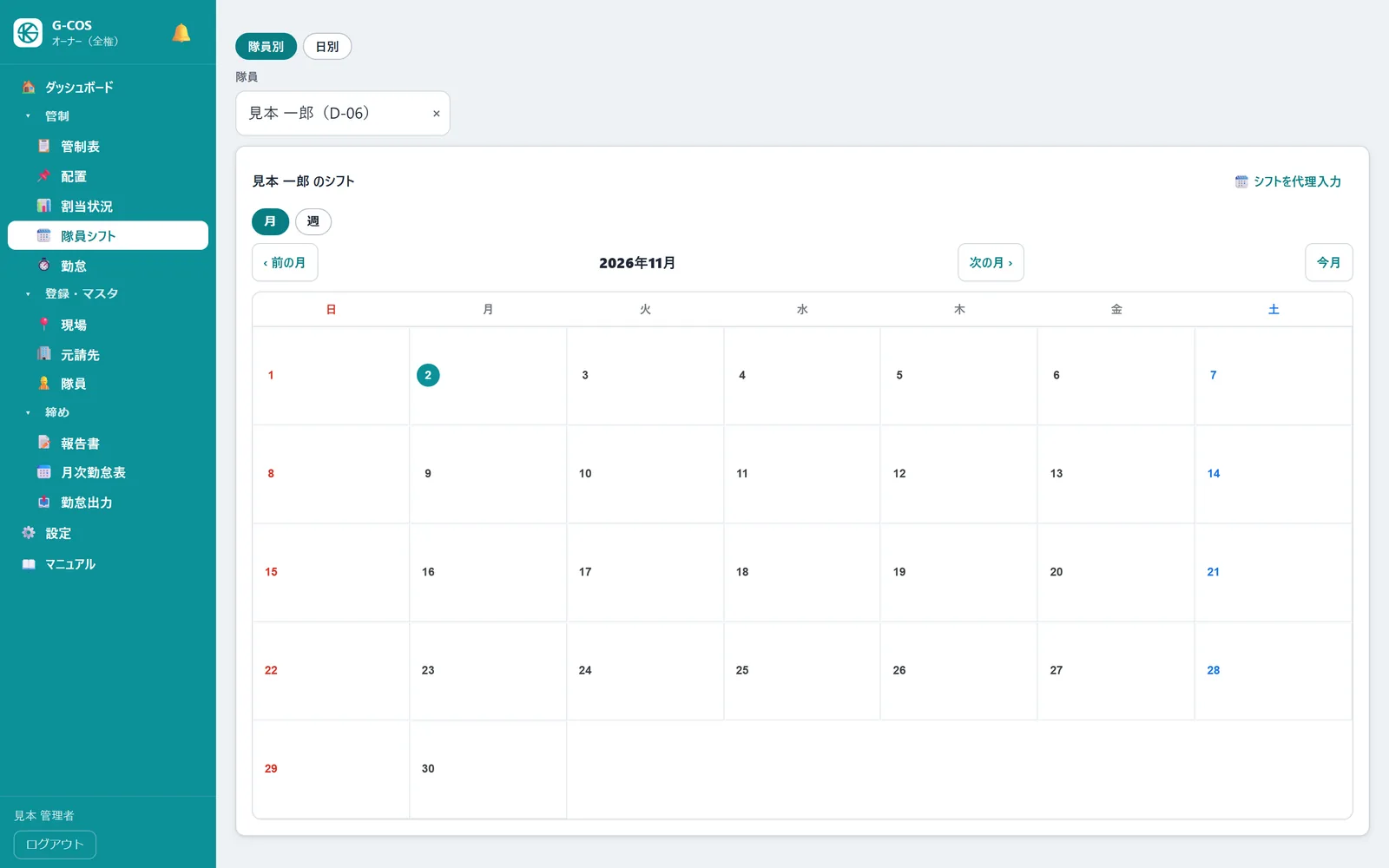
- 隊員シフト を開き、隊員 で名前を選びます。月・週で、割当と提出シフトが並んで見えます。日を押すとその日の予定と 📋 この日の配置を見る ›。
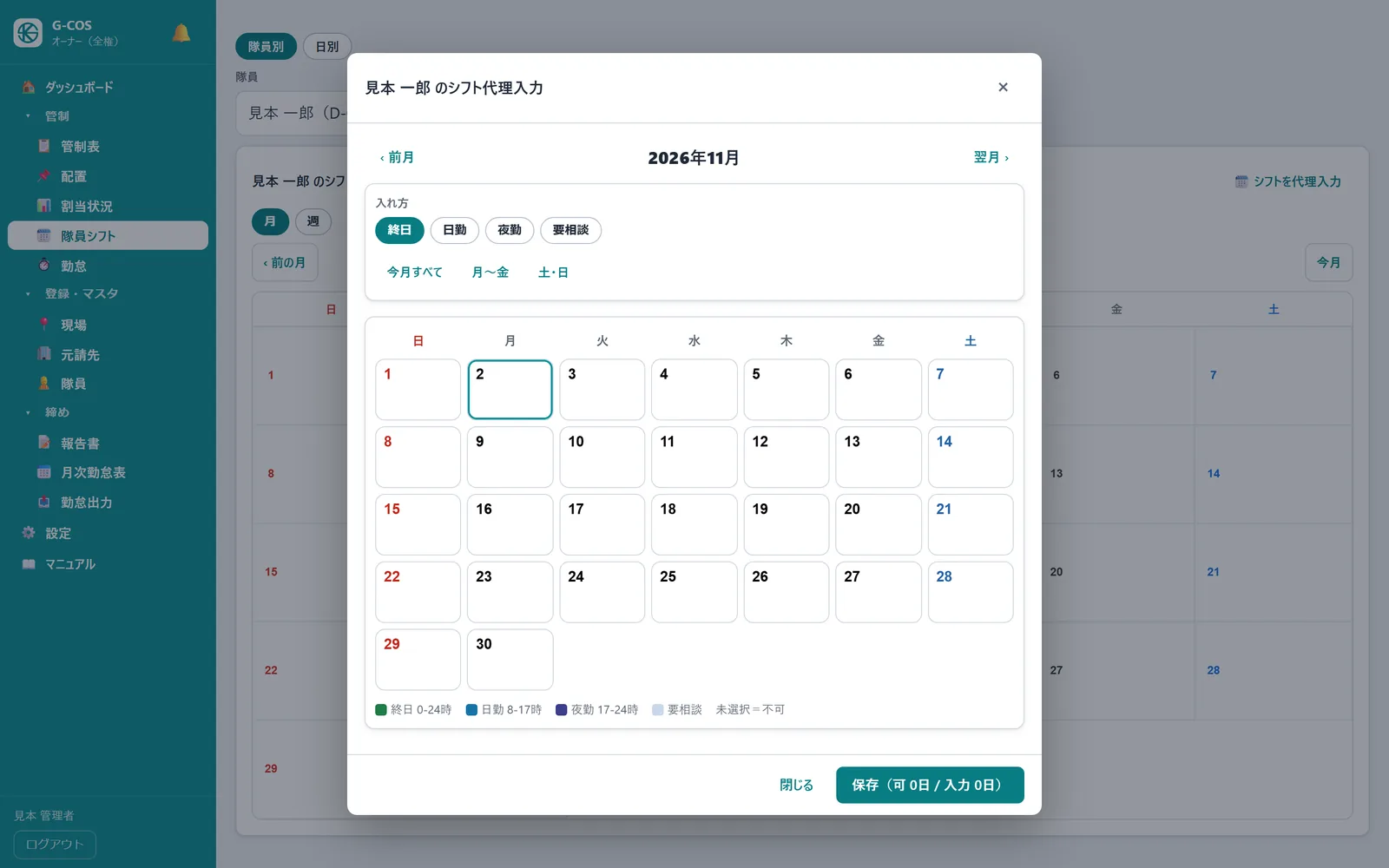
電話などで希望を聞いたときは 🗓 シフトを代理入力 を押します。
隊員の画面と同じく、「入れ方」(終日・日勤・夜勤・要相談)を選んでカレンダーを押します。今月すべて 月〜金 土・日 でまとめて入れられます。
- 保存(可 N日 / 入力 M日) を押します。
成功の目印
「○月のシフトを保存しました」 と出れば完了です。確認
代理入力には締切・月の制限がありません。保存すると その月の提出内容をまるごと置き換えます。何も入れずに保存すると、その月は全日「不可」になります(確認が出ます)。
「日別」タブでは、日付ごとに「勤務可・未割当」(シフトは出ているのに配置されていない人)と「勤務可・割当済み」が見られます。
6配置する
配置 は、日・週・月の3つの表示を切り替えて使います(最初は週)。| 表示 | 向いている使い方 |
|---|---|
| 日 | その日の全現場を1画面で確認・調整して 送信する。当日の差し替え。 |
| 週 | 1週間を現場×日のマス目で見て、同じ人を続けて入れる。事前通知(📣)。 |
| 月 | 現場ごとに1か月分をまとめて組む・保存・送信する(常駐現場など)。 |
6-1日の配置(日ビュー)
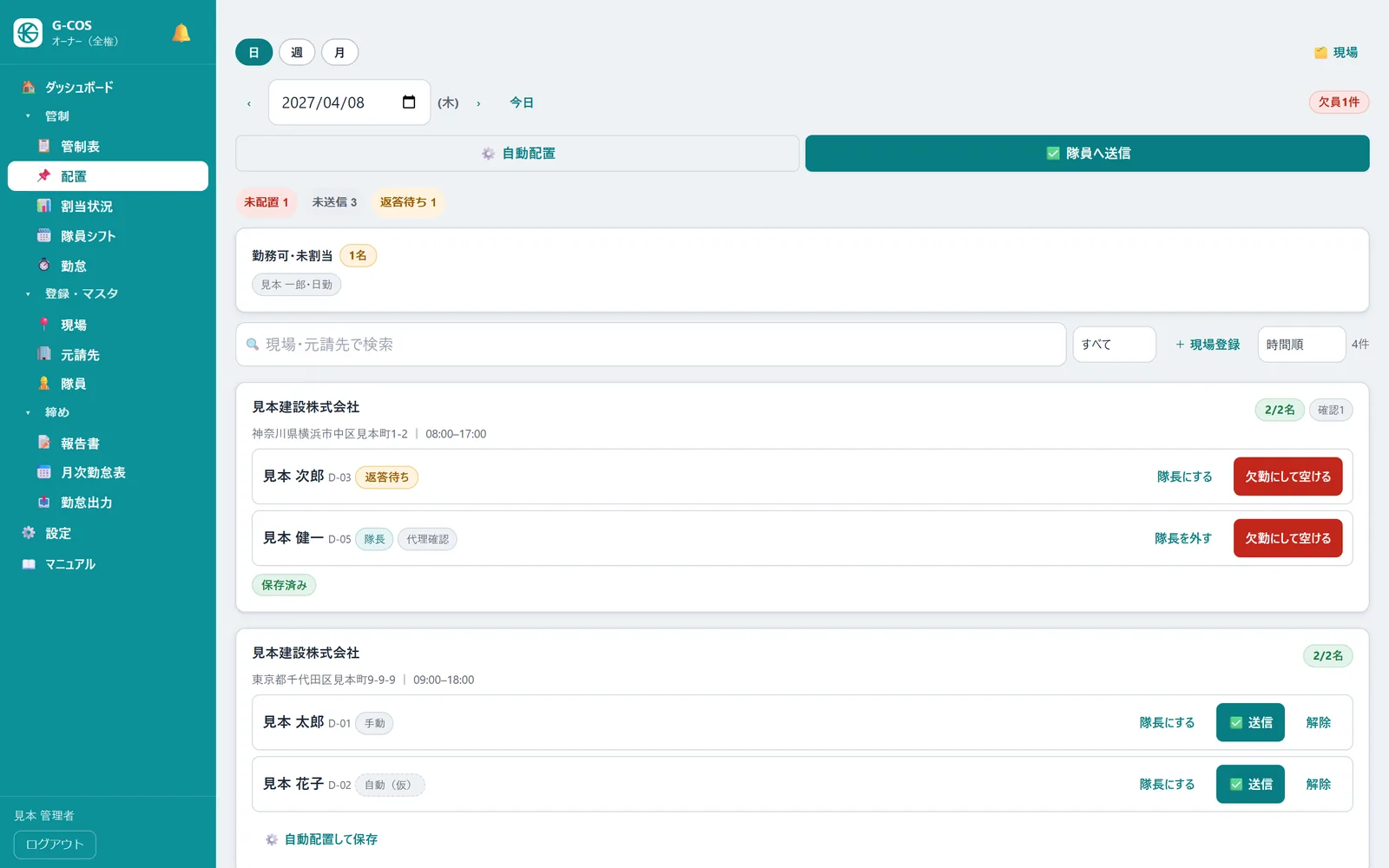
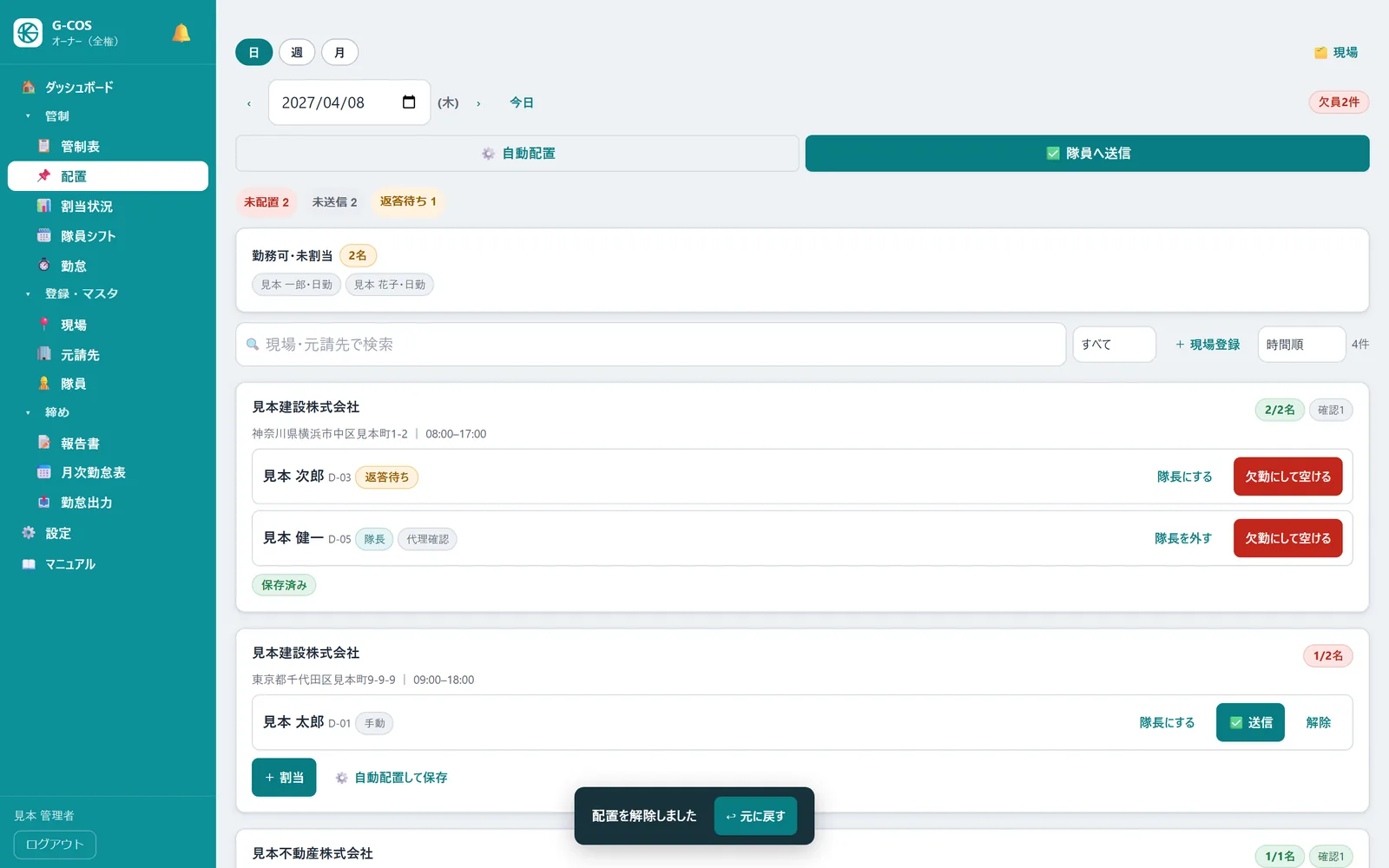
- 日・週・月の切り替え。日付(‹ › 今日)。右端に〔欠員○件〕。
- ⚙ 自動配置:その日の欠員を自動で埋めます(第6-2節)。✅ 隊員へ送信:その日の未送信をまとめて送ります(第7章)。
- 〔未配置〕〔未送信〕〔返答待ち〕のチップを押すと、その状態の現場だけに絞れます。
- 「勤務可・未割当」:その日シフトを出しているのに、どこにも入っていない人です。
- 現場カードの右上〔配置/必要名〕(足りないと赤)、〔確認○〕(承諾した人数)。カードの余白を押すと現場の詳細。
隊員の行の表示とボタン
| チップ | 意味 |
|---|---|
| 〔手動〕 | 手で入れた未送信の割当。 |
| 〔自動(仮)〕 | 自動配置で入った未送信の割当。 |
| 〔🔒保存済み〕 | 保存(ロック)した未送信の割当。自動配置をやり直しても動きません。 |
| 〔⏱まもなく送信〕 | 前日12時を過ぎた未送信。次の毎時0分に自動で送信されます。 |
| 〔返答待ち〕 | 送信済み・本人の承諾待ち。 |
| 〔承諾済み〕 | 本人が承諾した。 |
| 〔代理確認〕 | 代理登録・アプリ未登録の人を、管理者が電話確認して承諾にした。 |
| 〔隊長〕 | その日の隊長。 |
- 未送信の行:✅ 送信(その1人だけ送る)、解除(確認なしですぐ外れます)。
- 送信済みの行:欠勤にして空ける(第9-2節)。
- 隊長にする / 隊長を外す(送信後でも変更でき、通知はしません)。
手で割り当てる
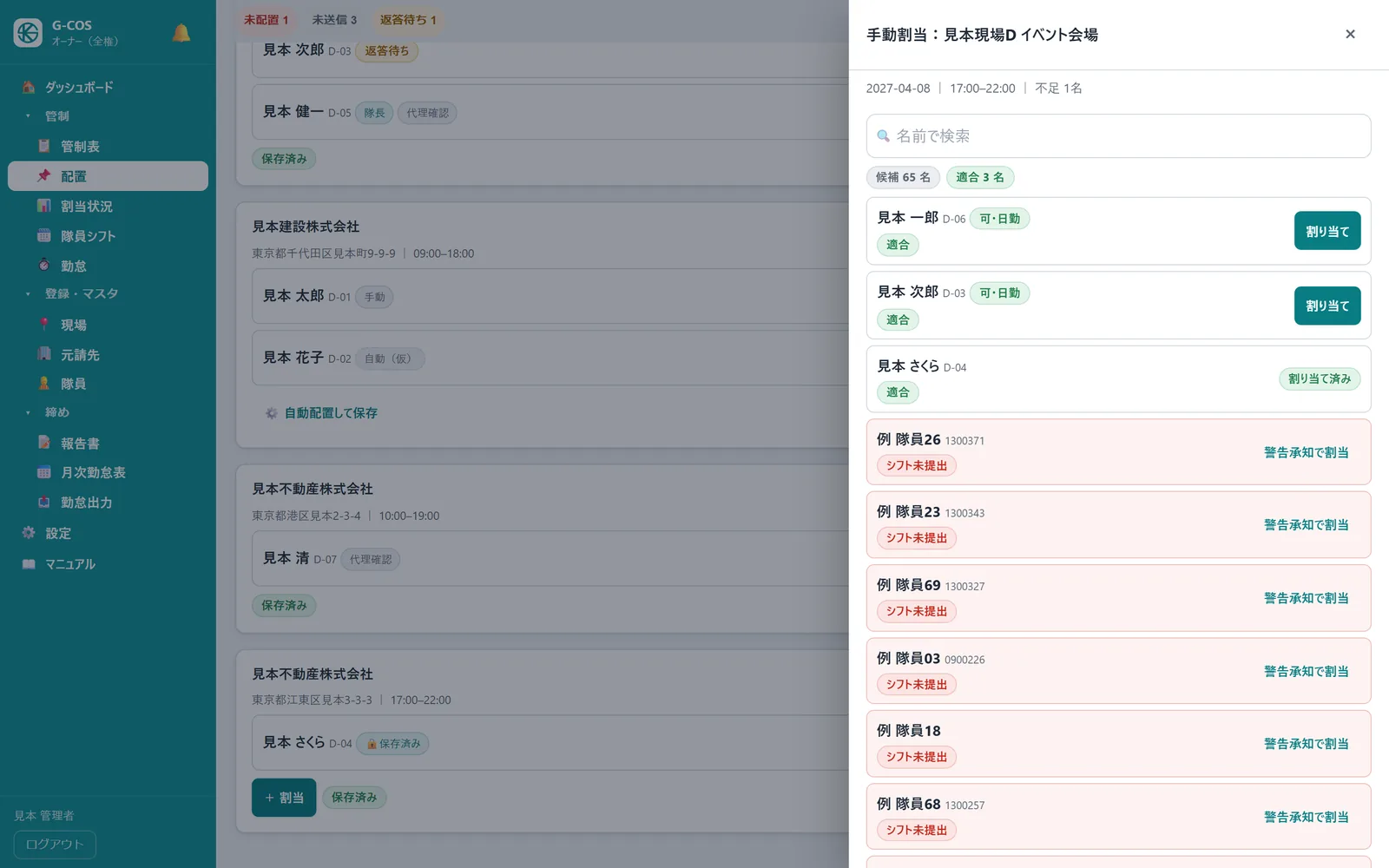
欠員のある現場カードの + 割当 を押します。
右に候補が出ます。名前で検索できます。上から「シフト可→要相談→未提出→不可」の順で、警告のない人が先です。
- 〔可・日勤〕などのシフト、警告(〔資格未充足〕〔夜勤不可〕〔人間関係✕〕〔シフト未提出〕〔シフト不可〕)を見て、割り当て(警告があれば 警告承知で割当)を押します。
成功の目印
行が〔手動〕で入ります。必要人数に達するとパネルが閉じます。
- 同じ時間に別の現場へ入っている人は候補に出ません。
- 今日の現場 に割り当てると「今すぐ隊員へ送信しますか?」と聞かれます。✅ 今すぐ送信 で送ります(あとで なら次の毎時0分に自動送信)。
解除と「元に戻す」
6-2自動配置
⚙ 自動配置(日・週)、⚙ 今月を自動配置(全現場)(月)、⚙ この現場を自動配置(月)(現場カレンダー)、⚙ 自動配置して保存(現場カード)があります。- 欠員だけを埋めます。 すでに入っている割当(手動・自動・保存・送信済み)は動かしません。
- 結果は 未送信の〔自動(仮)〕 です。送信するまで隊員には見えません。⚙ 自動配置して保存 だけは〔🔒保存済み〕になります。
- 候補にしない人:シフト未提出・不可の日、提出した時間帯が勤務時間を覆わない、夜勤不可、一緒にできない隊員が同じ現場、時間が重なる。
- 優先する人:その現場に続けて入っている人、資格を持つ人、家が近い人(住所の座標がある場合)、今月の稼働が少ない人、シフト「可」の人。「資格者(人)」の数は資格保有者だけで埋めます。
- 埋まらなかった枠は 「残り N 枠は欠員です(自動配置で埋まりませんでした)。」 と出ます。手で割り当ててください。
6-3週の配置(週グリッド)
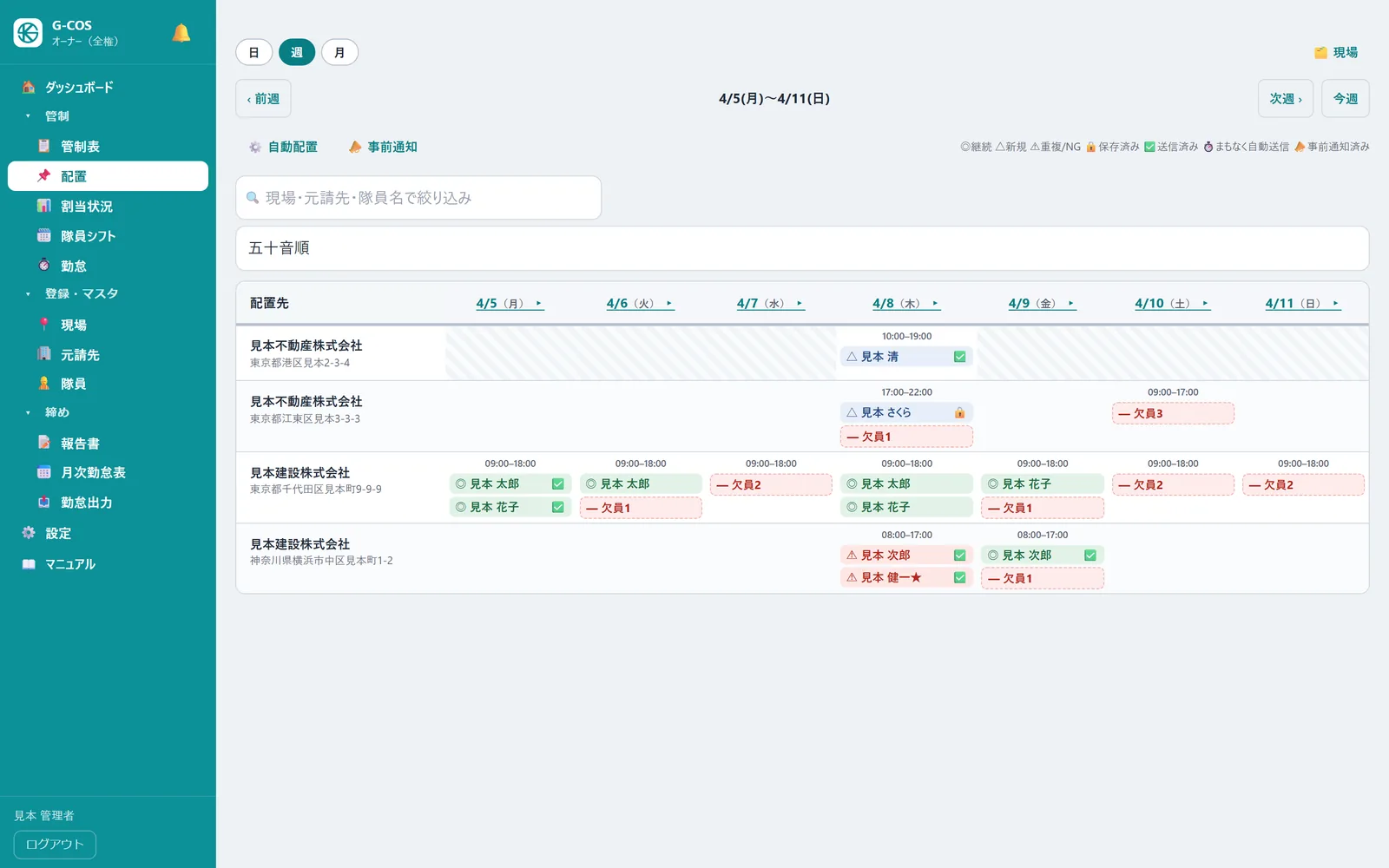
- ‹ 前週 次週 › 今週 で移動(月曜始まり)。日付の見出しを押すとその日の日ビュー。
- マスの中の記号:◎継続(直近90日にその現場へ入った人など)、△新規、⚠重複/NG、🔒保存済み、✅送信済み、⏱まもなく自動送信、📣事前通知済み、★隊長、「― 欠員N」。
- 週ビューには送信ボタンがありません。送信は日ビュー・事前通知・月の現場カレンダーで行います。
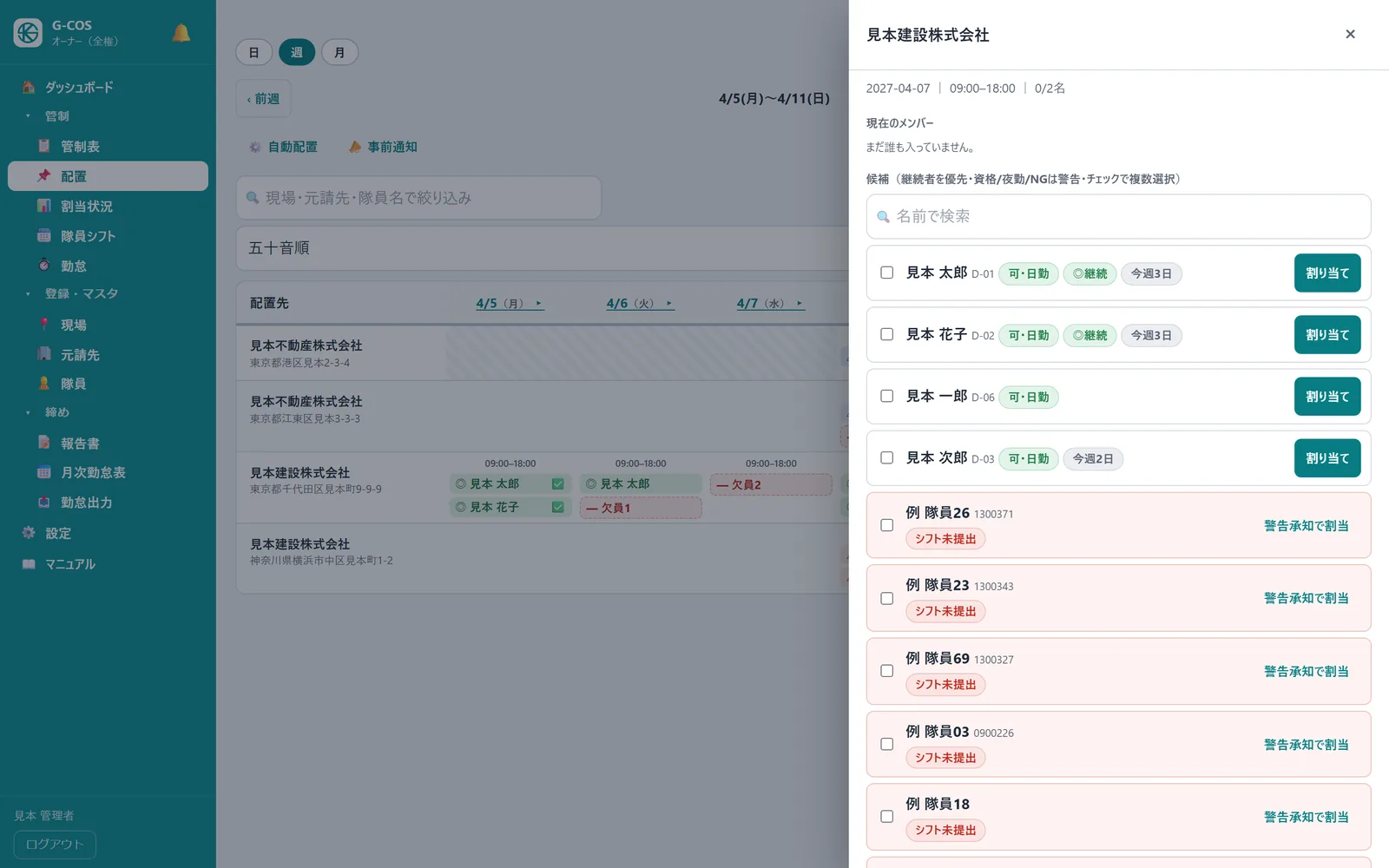
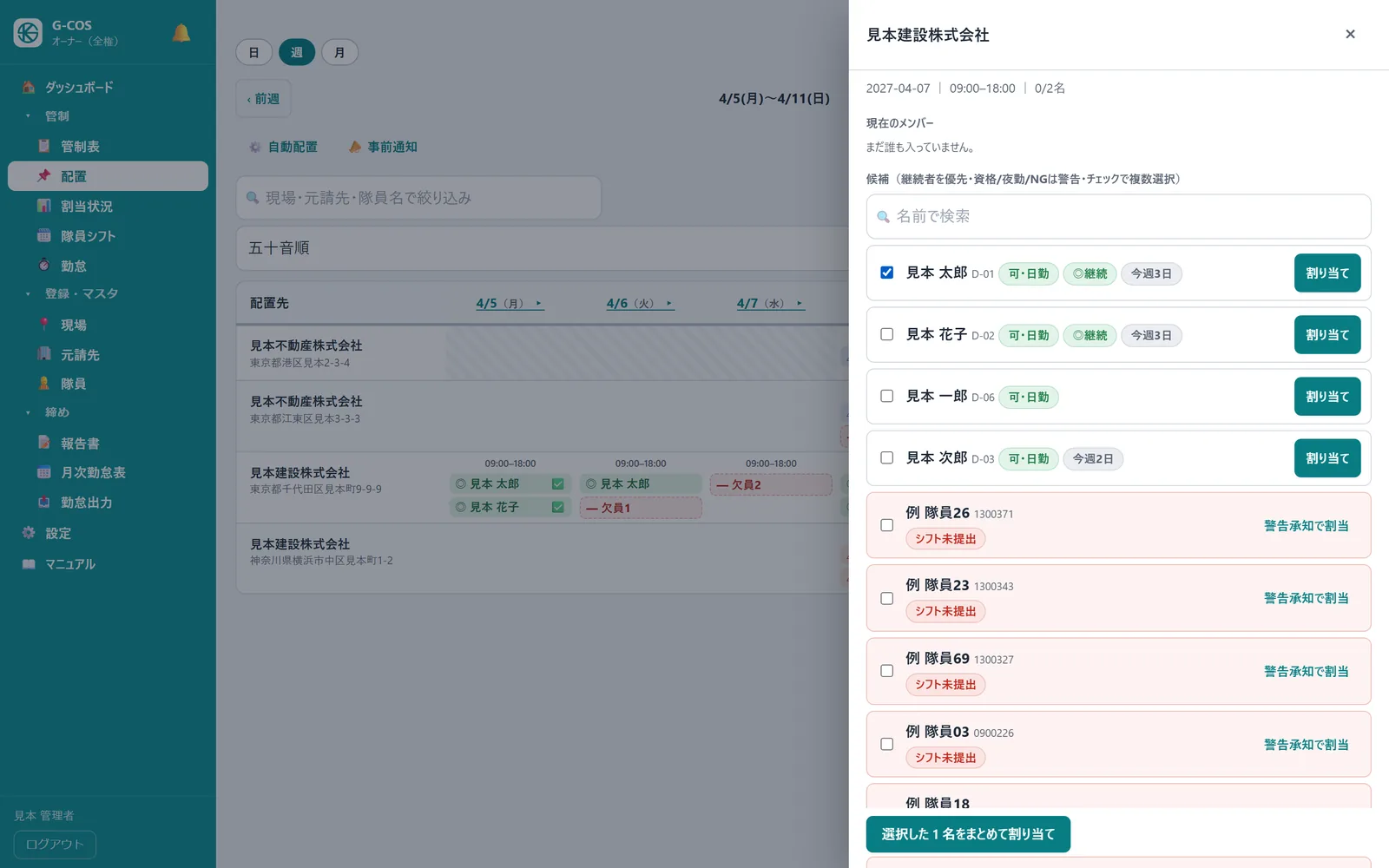
マスを押すと「現在のメンバー」(隊長の指定・未送信の解除)と「候補」が出ます。候補にチェックを入れて 選択した N 名をまとめて割り当て で一度に入れられます。〔時間重複〕の人は選べません。〔今週N日〕は今週の稼働日数(5日以上は橙)です。
6-4月の配置(現場カレンダー)
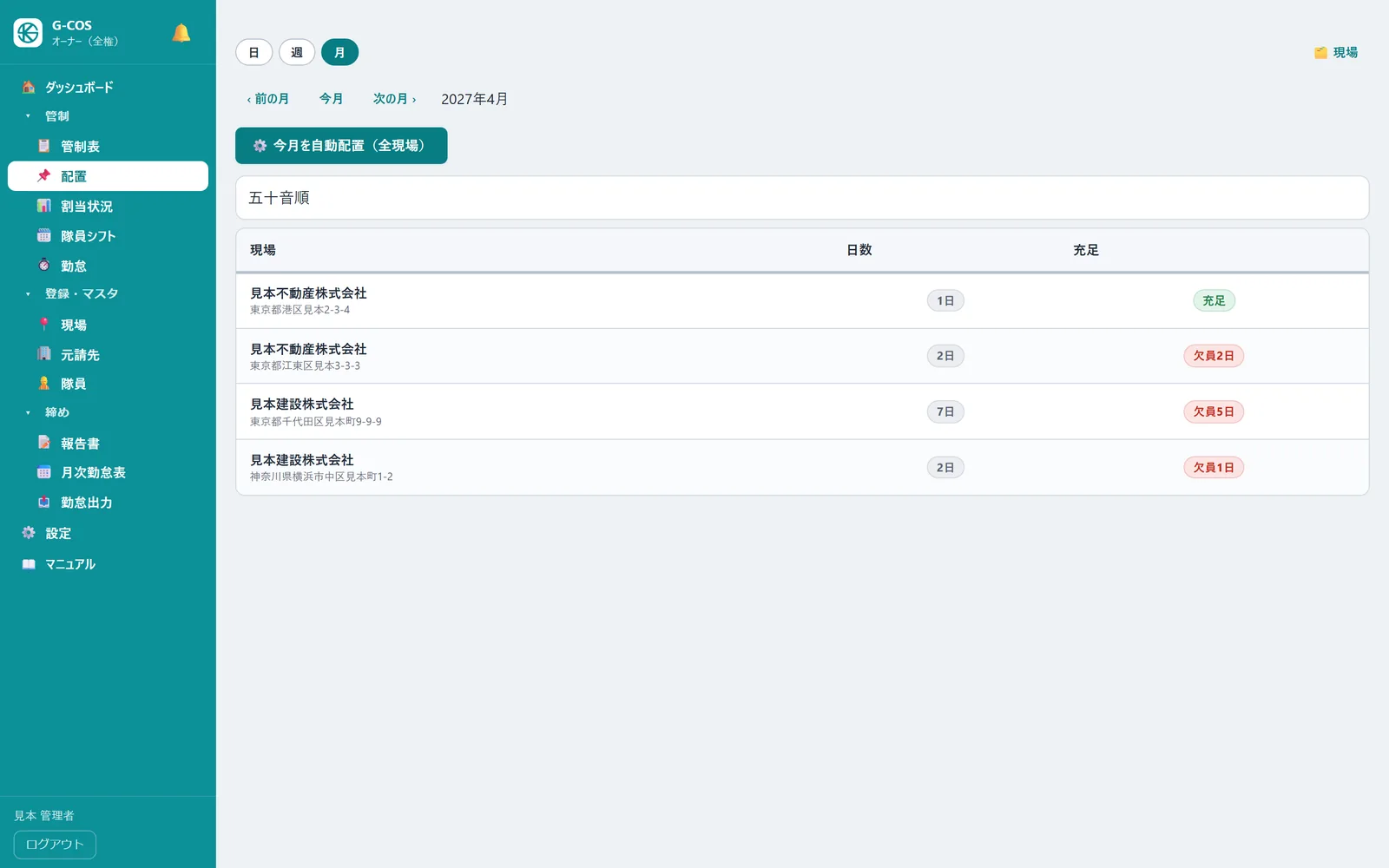
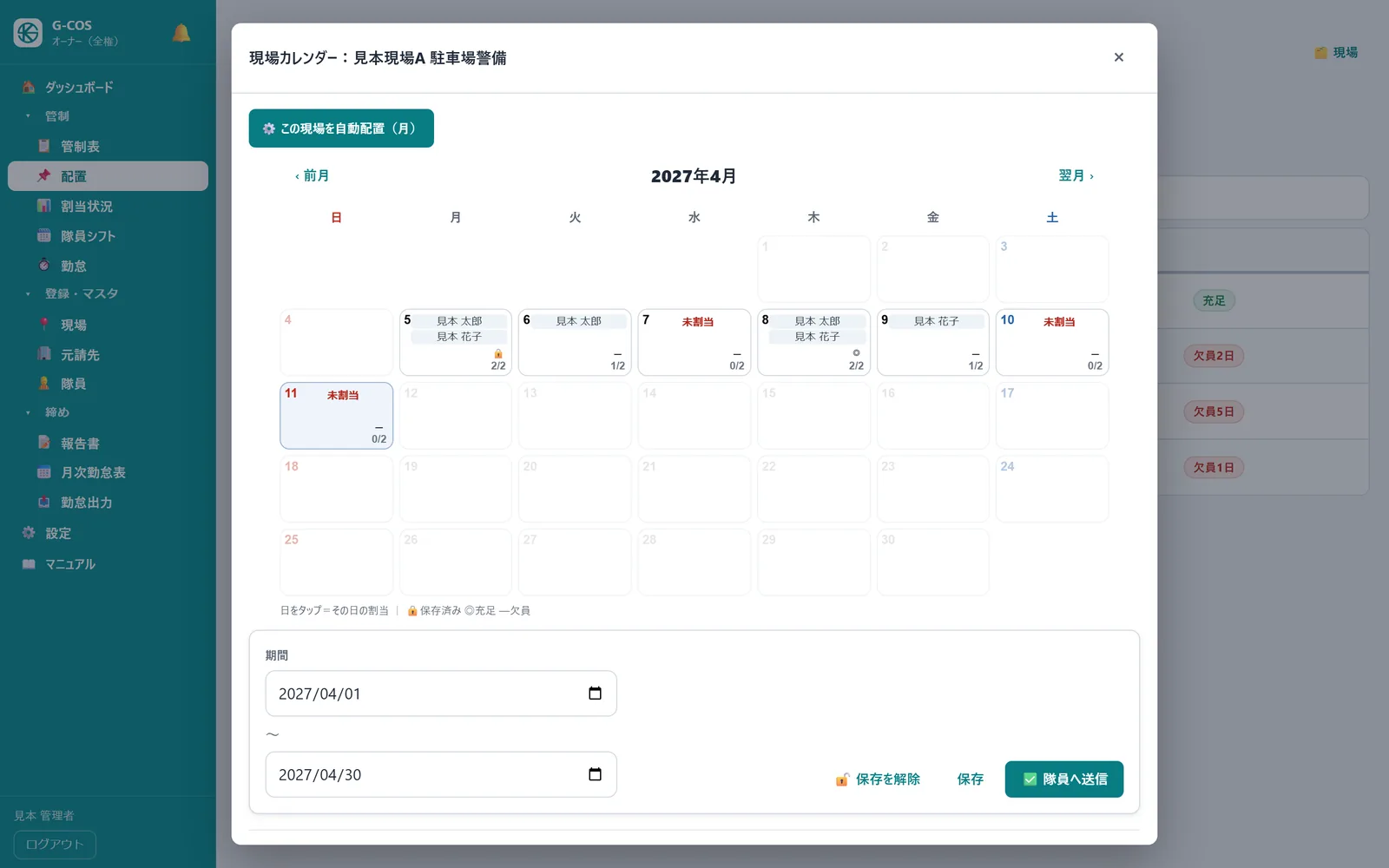
現場ごとの1か月分が一覧になり、行を押すと「現場カレンダー」が開きます。
- 各日に 🔒(全員保存済み)/―(欠員)/◎(充足)と、配置人数・氏名。日を押すとその日の割当と候補。
- 下の期間(初日〜最終日)を決めて、🔓 保存を解除・保存(ロック)・✅ 隊員へ送信 がまとめてできます。
- 「この現場に隊員をまとめて割当(この月)」:隊員を選んで まとめて割当 を押すと、その月の枠に一度に入ります(「入れる日だけ(提出済み)」がオンなら、シフトが可・要相談の日だけ)。常駐の現場に便利です。保存扱い(🔒)になります。
6-5隊長を決める
日ビューの行または入替パネルで 隊長にする を押します。1つの枠に隊長は1人です(別の人を隊長にすると前の人は外れます)。隊長は隊員の画面のメンバー欄と週グリッドの★に出ます。
6-6割当状況で、空いている人・欠員を探す
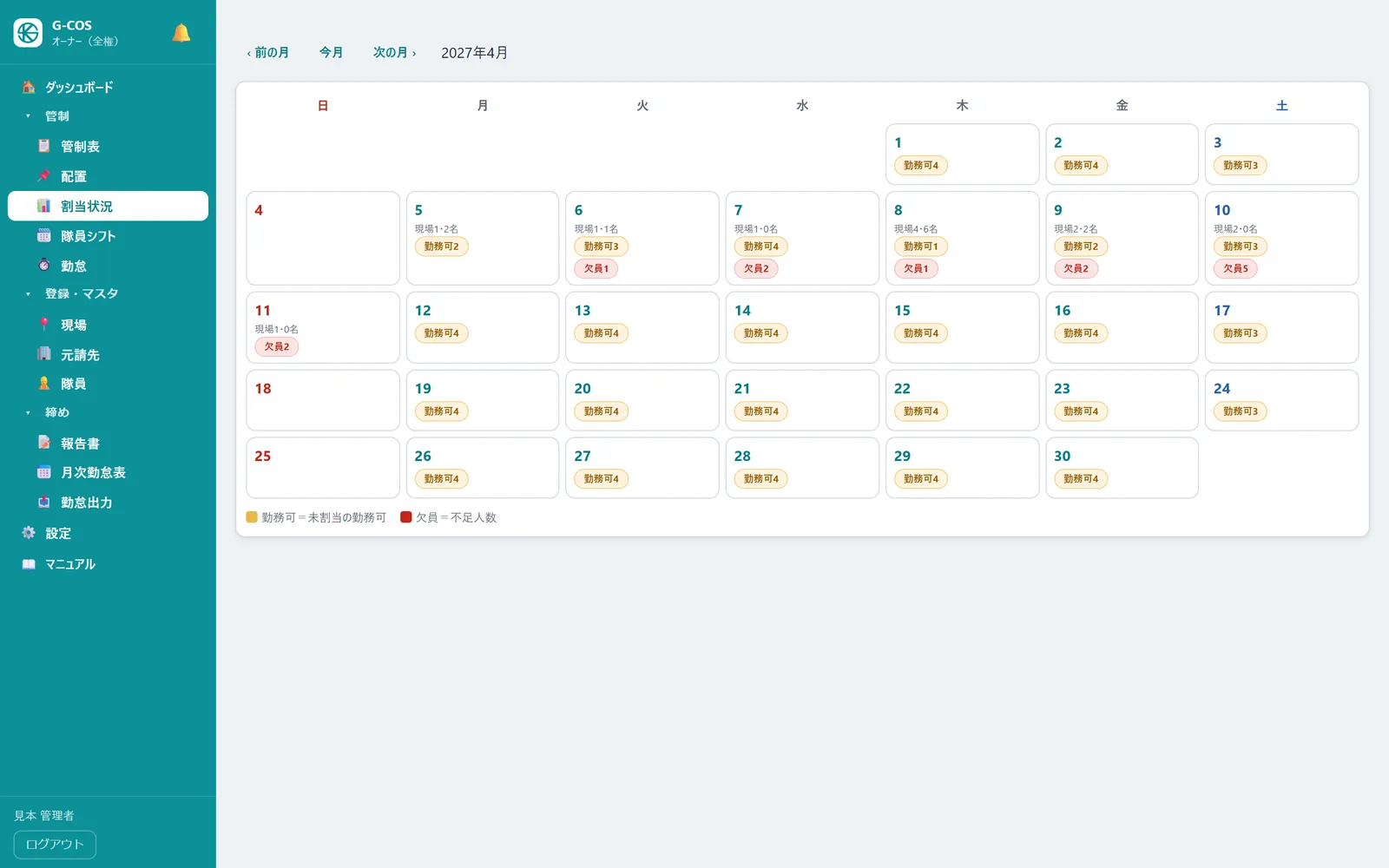
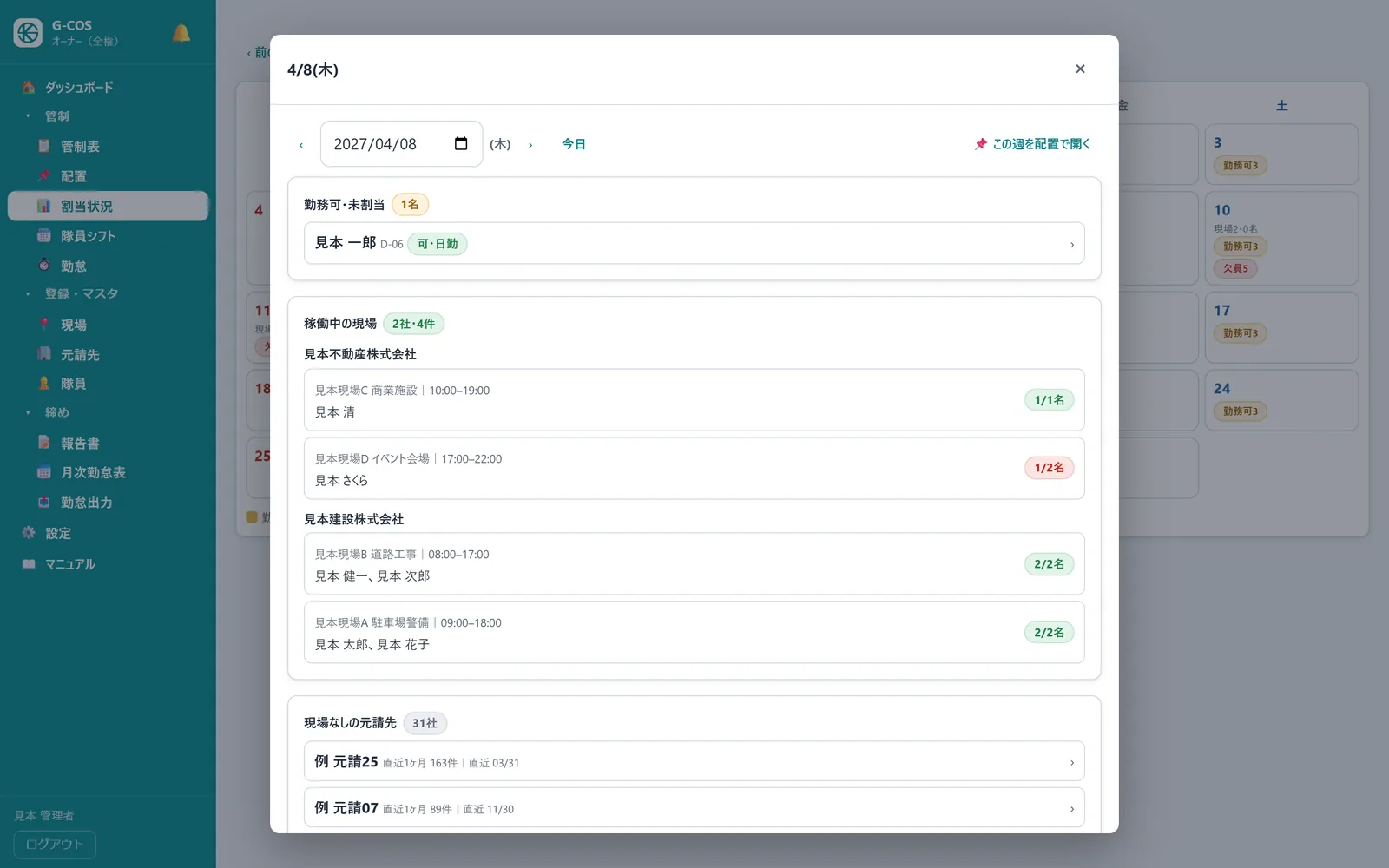
- 「勤務可・未割当」:空いている人。押すとシフト・資格・電話が出て、📌 配置(この日)へ で配置へ移れます。
- 「稼働中の現場」:その日の現場と配置人数。
- 「現場なしの元請先」:最近依頼があるのにその日は現場がない元請先。営業の電話先の目安になります。
- 📌 この週を配置で開く で週の配置へ移れます。
7隊員へ送信する
送信は「自動」が基本です
未送信の割当は、勤務日の前日12時以降、毎時0分に自動で送信されます。前日までに配置を組んでおけば、送信の操作をしなくても隊員に届きます。急ぎのとき・早めに知らせたいときだけ手で送信します。
送信すると、隊員のアプリに仕事が表示され、通知が届きます。送信後は解除できません(外すのは「欠勤にして空ける」)。
| 送り方 | 内容 | 現場名が見えるのは |
|---|---|---|
| 日ビューの ✅ 隊員へ送信 | その日の未送信をまとめて送る。確認に現場数・件数が出ます。 | 送信した時点 |
| 行の ✅ 送信 / ✅ 今すぐ送信 | その1人(当日分)だけ送る。 | 送信した時点 |
| 現場カレンダーの ✅ 隊員へ送信 | その現場の指定期間をまとめて送る。 | 送信した時点 |
| 自動送信 | 勤務日の前日12時以降、毎時0分 に未送信をすべて送る(当日分も)。 | 勤務開始の24時間前 |
| 事前通知(📣) | 週の予定を1人1通にまとめて送り、同時に確定する。 | 送信した時点 |
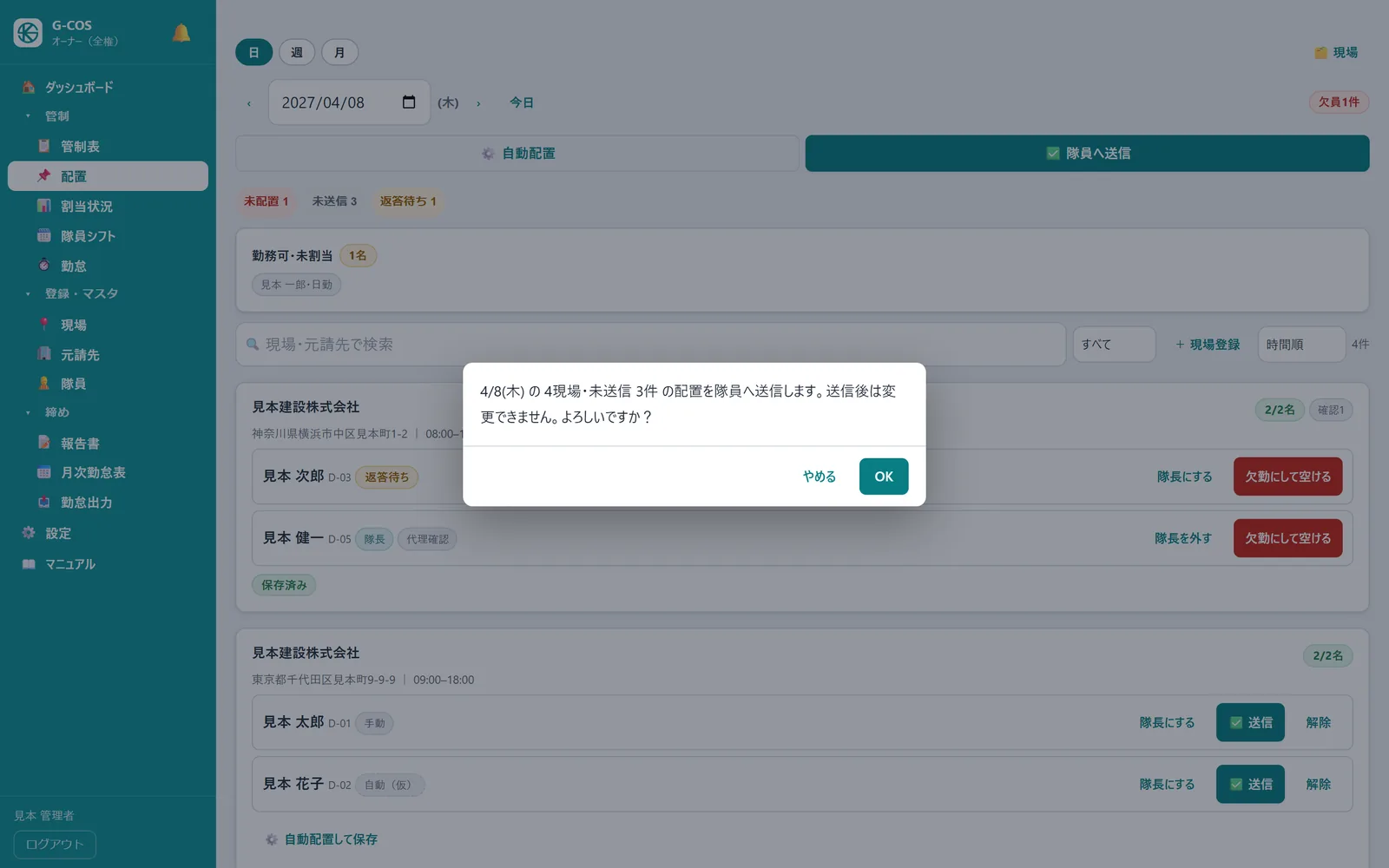
隊員には「新しい割当が届きました」(送信時点で現場が見える場合は「MM/DD 現場名 の勤務です。内容を確認して承諾してください。」)が届きます。
7-1事前通知(📣)でまとめて知らせる
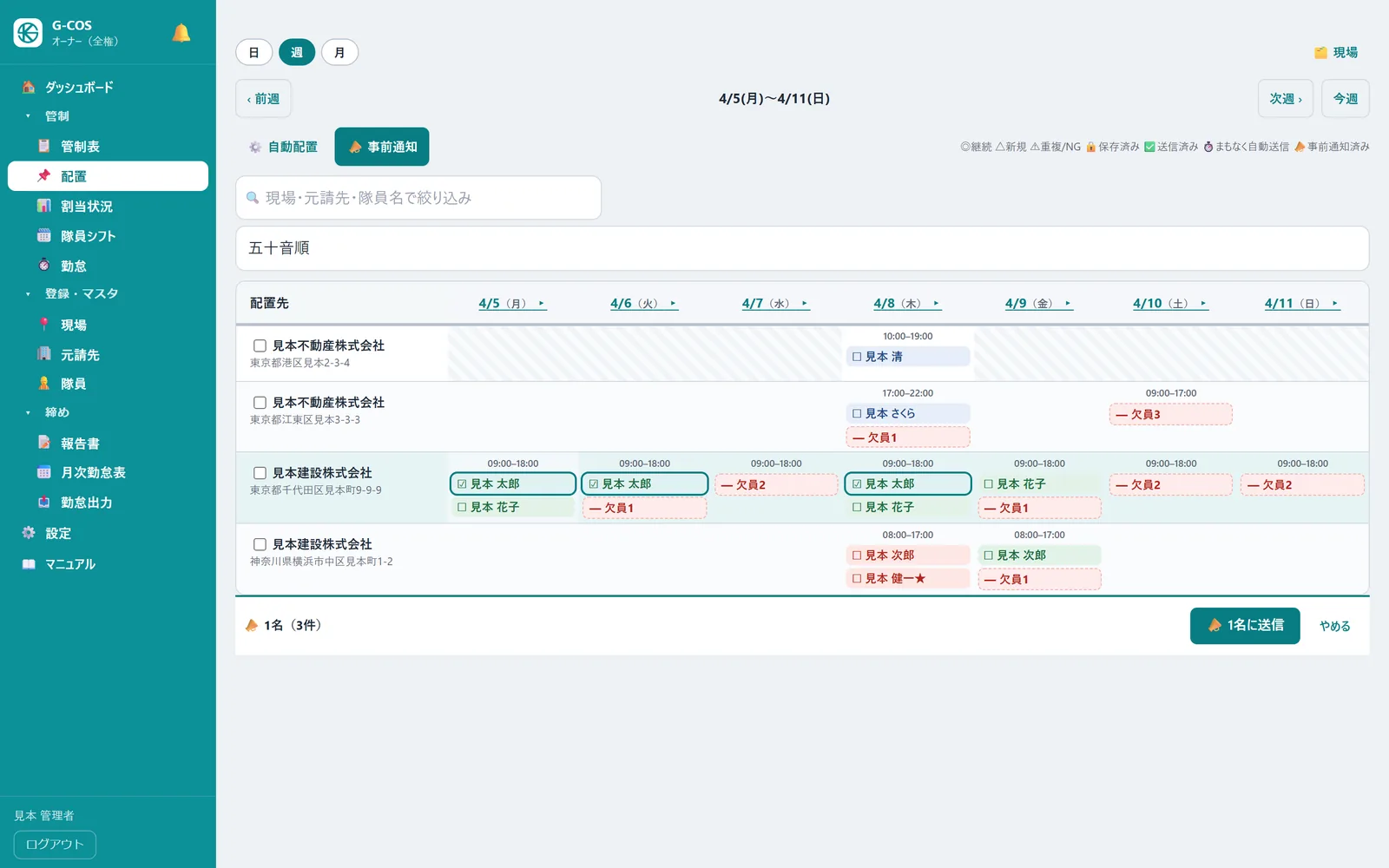
週の配置で 📣 事前通知 を押します。
送る隊員のチップを押します(その人の、その現場の週内の割当がまとめて☑になります)。現場名の左のチェックで、その現場の全員を選べます。
下の 📣 N名に送信 を押し、内容を確かめて実行します。やめるときは やめる。
成功の目印
「事前通知をN名に送信し、割当を確定しました」 と出れば完了です。チップに〔📣済〕が付きます。注意
事前通知は 送信と同じ です。割当は確定(変更不可)になり、現場名も隊員に見えます。オーナー・管理者だけが使えます。
8返事(承諾)を確認する
送信した仕事に隊員が 承諾する を押すと〔承諾済み〕になります。
- 送信から2時間たっても承諾がないと、隊員へ自動で「割当の承諾をお願いします」が1回届き、管理者の🔔に「未承諾の割当があります」が出ます。
- ダッシュボードの「未承諾の割当」→ 一覧 ›、またはお知らせ画面の「🟡 未承諾の割当」で一覧を見ます。
| ボタン | 内容 |
|---|---|
| 催促する | その人へもう一度「割当の承諾をお願いします」を送ります(何回でも。回数が「(N回済)」で出ます)。 |
| 一斉催促 | 未承諾のアプリ利用者全員へ送ります。 |
| 代理承諾 | 代理登録・アプリ未登録の人だけ。電話で確認できたら押すと〔代理確認〕になります。アプリを使っている人には使えません。 |
ポイント:「通知方法」の見方
〔Push可〕=スマホに通知が届く人、〔アプリ内のみ〕=通知をオンにしていない人(アプリを開くまで気づかない)、〔代理登録〕〔未登録〕=アプリで受け取れない人。後ろ2つは電話で確認してください。
隊員はアプリで仕事を断れません(担当者へ個別に連絡する決まりです)。連絡を受けたら、日ビューで 欠勤にして空ける を押し、代わりの人を入れてください(第9-2節)。
9勤務当日の対応
9-1管制表で確認する
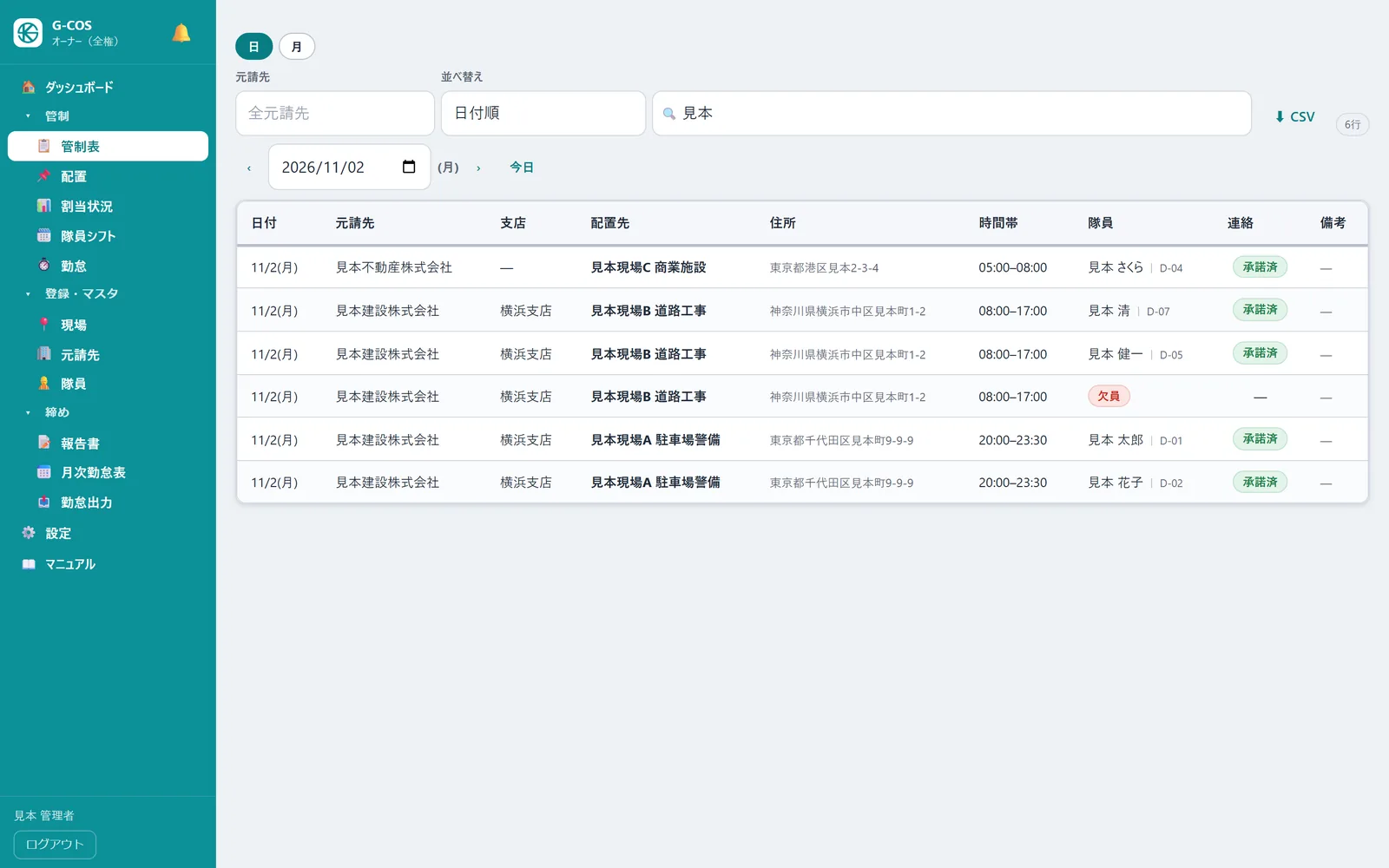
紙の管制表と同じ形の一覧です(1行=1人、欠員も1行)。
- 日 月 の切り替え、日付の移動。元請先で絞り込み、並べ替え、隊員・現場で検索(Enterで反映)。
- ⬇ CSV で、表示中の条件の一覧を書き出せます(Excelで開けます)。
- 〔欠員〕、連絡欄〔承諾済〕〔未承諾〕。未送信の割当も表示され、連絡欄は〔未承諾〕になります。
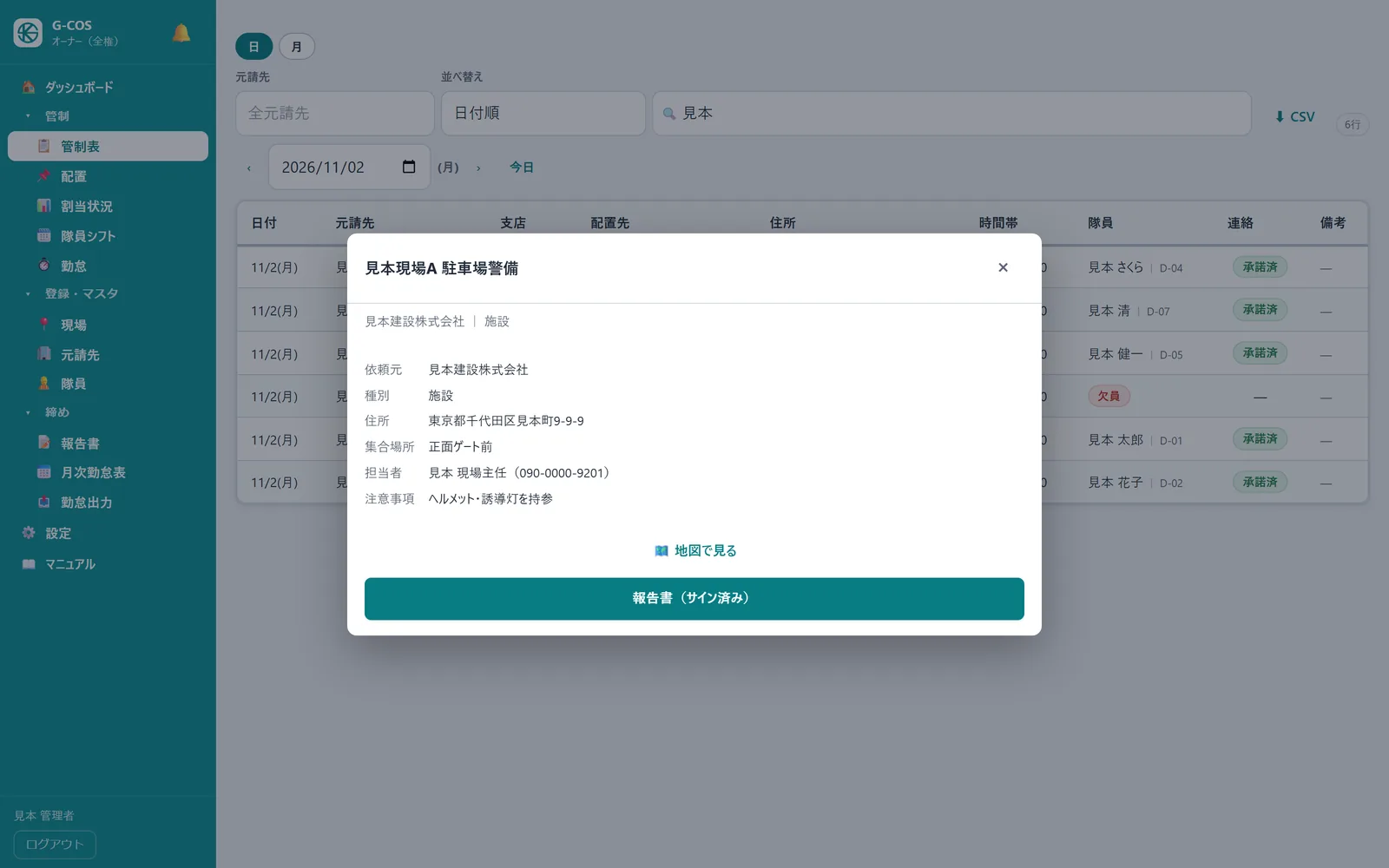
行を押すと現場の詳細(依頼元・住所・集合場所・担当者・注意事項)と 🗺 地図で見る、報告書(未サイン) / 報告書(サイン済み) が出ます。
9-2欠勤・差し替え
- 配置 の日ビューで、その日を開きます。
来られない人の行の 欠勤にして空ける を押し、確認で OK を押します。本人へ「勤務が取り消されました」が届き、枠が空きます。
- + 割当 で代わりの人を選びます。今日の現場なら続けて ✅ 今すぐ送信 を押します。
成功の目印
「欠勤にして枠を空けました(本人へ取消通知)」 と出て、代わりの人が〔返答待ち〕になれば完了です。代わりの人には電話でも伝えると確実です。- 欠勤の取り消し(元に戻す)はできません。戻すときは同じ人をもう一度割り当てて送信します。
- 勤務開始から15分たっても出勤の打刻がないと、🔔に「欠勤検知」が出ます(代理登録の人は対象外)。打刻されると自動で外れます。
9-3勤怠を確認する
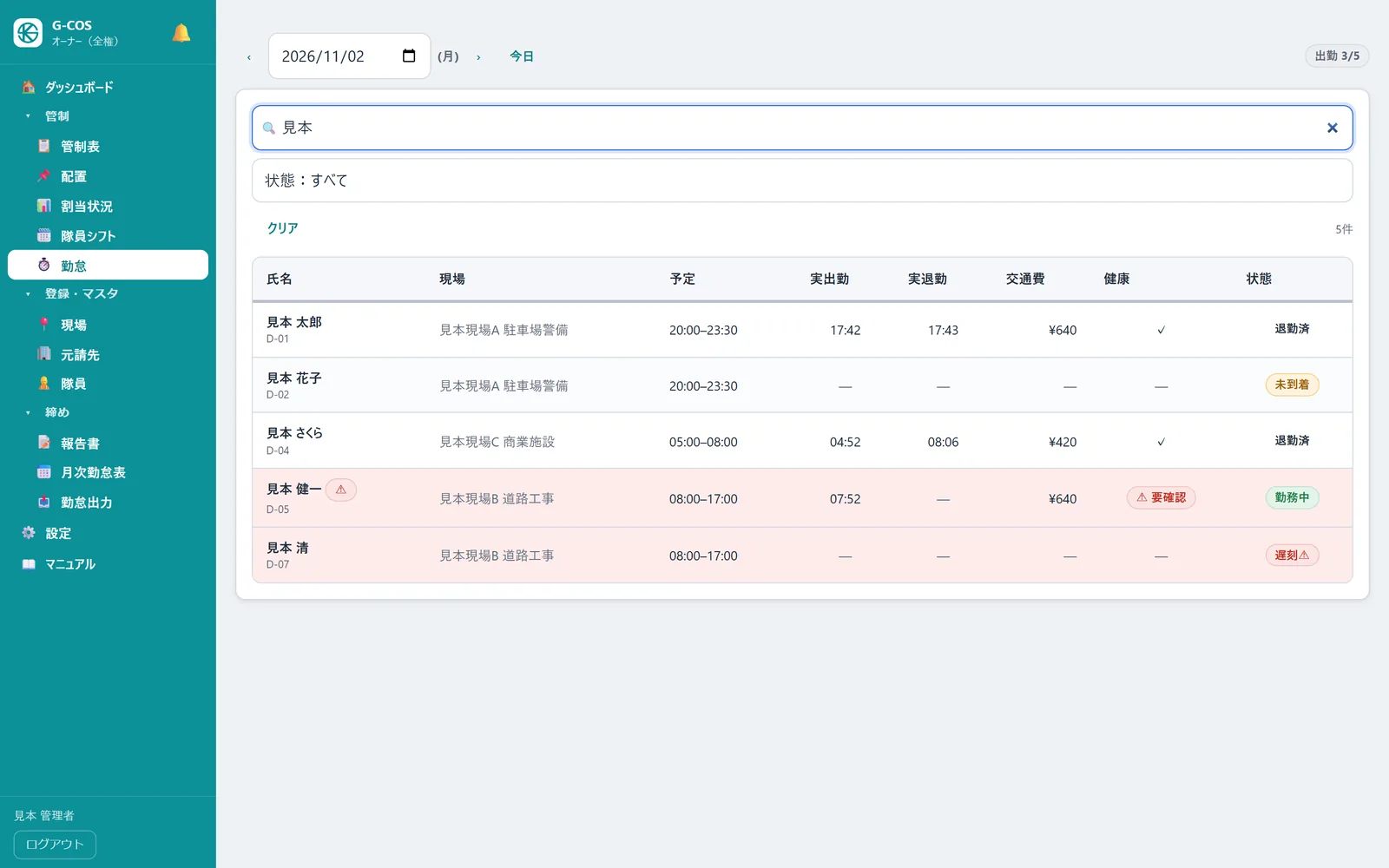
| 状態 | 意味 |
|---|---|
| 〔未到着〕 | まだ出勤の打刻がない。 |
| 〔遅刻⚠〕 | 今日で、予定の開始時刻を過ぎたのに打刻がない(画面を開いた時点の判定)。 |
| 〔勤務中〕 | 出勤済み・退勤前。 |
| 〔退勤済〕 | 退勤済み。 |
| 〔⚠ 要確認〕(健康欄) | 体温37.5℃以上、または飲酒から8時間未満で出勤した。 |
右上の〔出勤 N/M〕が出勤人数です。行を押すと修正画面が開きます(第10-1節)。
9-4警備報告書を確認・出力する
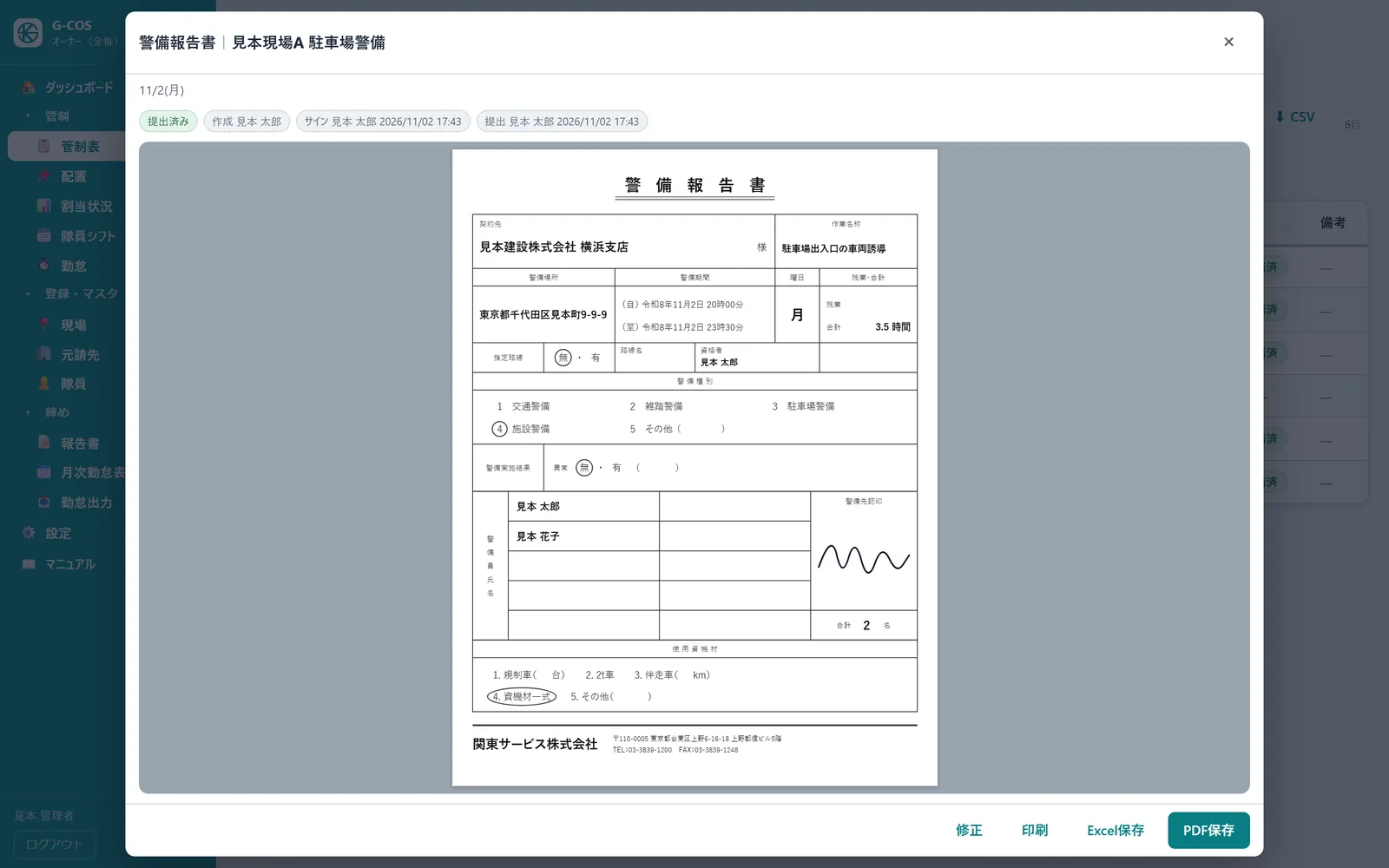
管制表で行を押し → 現場の詳細の 報告書(…) を押します。左メニュー「締め」の 📝 報告書 の一覧で 開く を押しても同じ画面が出ます(まとめて出すときは次の章)。
- 上に状態〔提出済み〕〔サイン済み・未提出〕〔未サイン〕と、「作成」「サイン」「提出」の名前・日時が出ます。
- 印刷、Excel保存、PDF保存(ファイル名は「警備報告書_現場名_日付」)。隊員がまだ開いていない現場も、配置から自動で入れた内容で印刷できます。
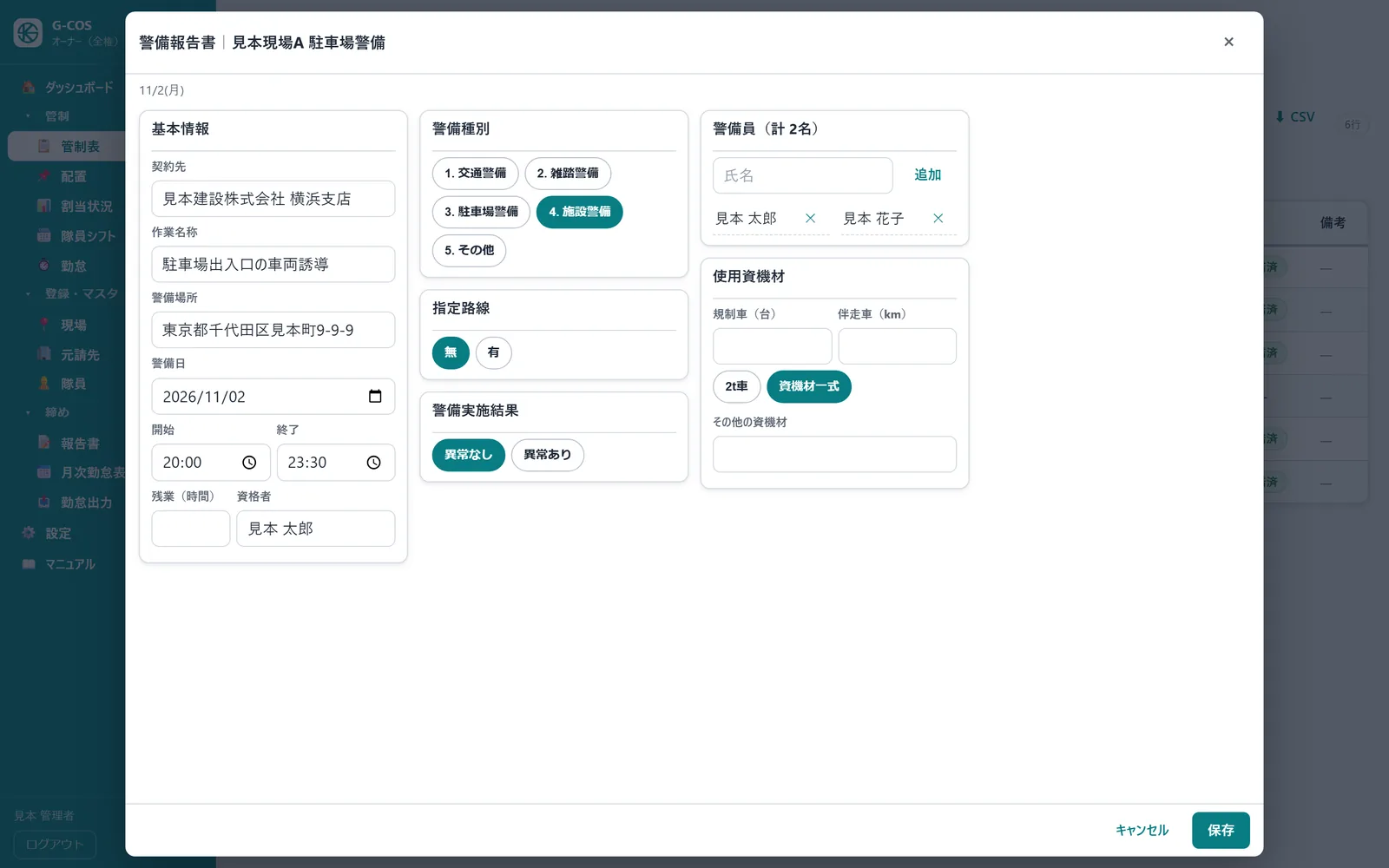
- 修正(オーナー・管理者のみ)で中身を直して 保存 します。サイン済み・提出済みを直すと「サイン後に修正あり」と記録され、修正前後が監査ログに残ります。
10締め(報告書・勤怠修正・勤怠表・出力)
10-1報告書をまとめて保存する・メールで送る
左メニュー「締め」の 📝 報告書 を押します。その月の、今日までの現場が並びます(‹ 前の月 今月 次の月 › で切り替え)。
上の3つの選択で絞り込みます:元請先 → 現場(選んだ元請先の現場だけが出ます)→ 状態(未作成・作成中・サイン済み・提出済み)。
出したい行の左のチェックを入れます。すべて選択 で、絞り込んで表示中の行を全部選べます。選んだ件数は「○件選択 / ○件」に出ます。
PDFで保存 を押すと、選んだ報告書を一覧の順に1つのPDFにします。ファイル名は「警備報告書_現場名(複数の現場なら元請先名、複数の元請先なら「まとめ」)_年-月_件数」です。保存した場所は画面の上に緑の帯で出ます。
✉ メールで送る を押すと、PDFを作ってから送信の画面が開きます。宛先には元請先に登録したメールアドレス(元請先を1つに絞ったとき)、件名と本文には決まった文面が入ります。直してから次のどちらかを押します。
- メールアプリで作成:PDFを「ダウンロード」フォルダに保存し、パソコン・スマホのメールアプリの作成画面を開きます。保存したPDFを添付して送信してください。
- 共有メニューから送る(スマホ・一部のパソコンだけ出ます):共有メニューでメールアプリを選ぶと、PDFが添付された状態で開きます。
送信は各自のメールから
G-COS はメールを直接送りません。送信者は操作した人のメールアドレスになり、送信の記録もその人のメールソフトに残ります。
- 一度に出せるのは 100件まで です。添付が20MBを超えると注意が出るので、元請先や現場で分けて送ってください。
- 隊員がまだ開いていない現場(未作成)も、配置から自動で入れた内容で出せます。
- 行の 開く で1件ずつ確認・印刷・Excel保存・修正ができます(前の節)。
10-2勤怠を修正する
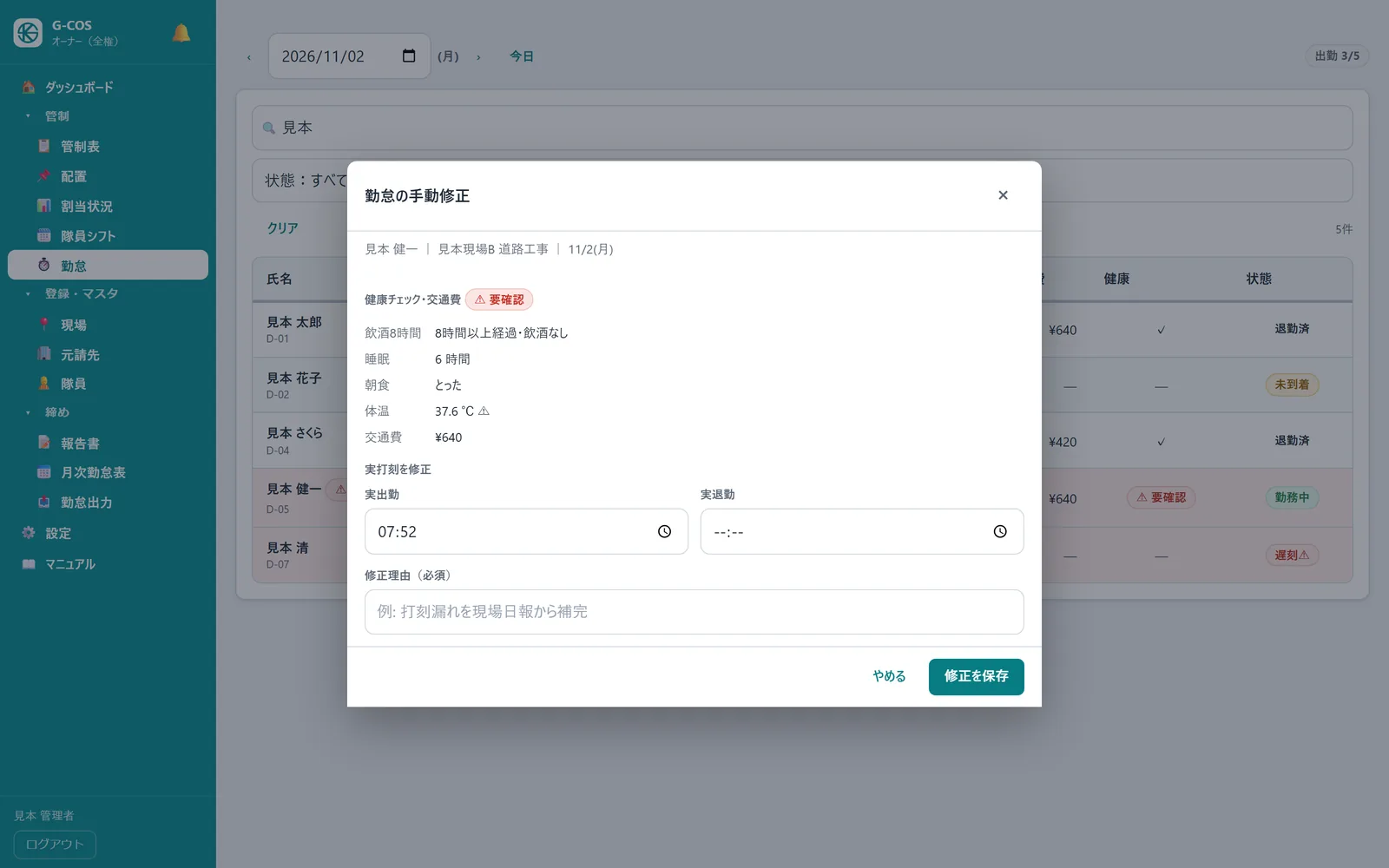
- 勤怠 でその日を開き、行を押します。
- 実出勤・実退勤の時刻(必要なら健康チェック・交通費)を直します。
- 修正理由(必須) を入れます(例:打刻漏れを現場日報から補完)。
- 修正を保存 を押し、確認で OK。
成功の目印
「勤怠を修正しました(履歴に記録)」 と出れば完了です。- 夜勤の現場で退勤が出勤より早い時刻なら、翌日の退勤として保存されます。
- 給与確定済みの月は修正できません(先に確定を解除します。第10-3節)。
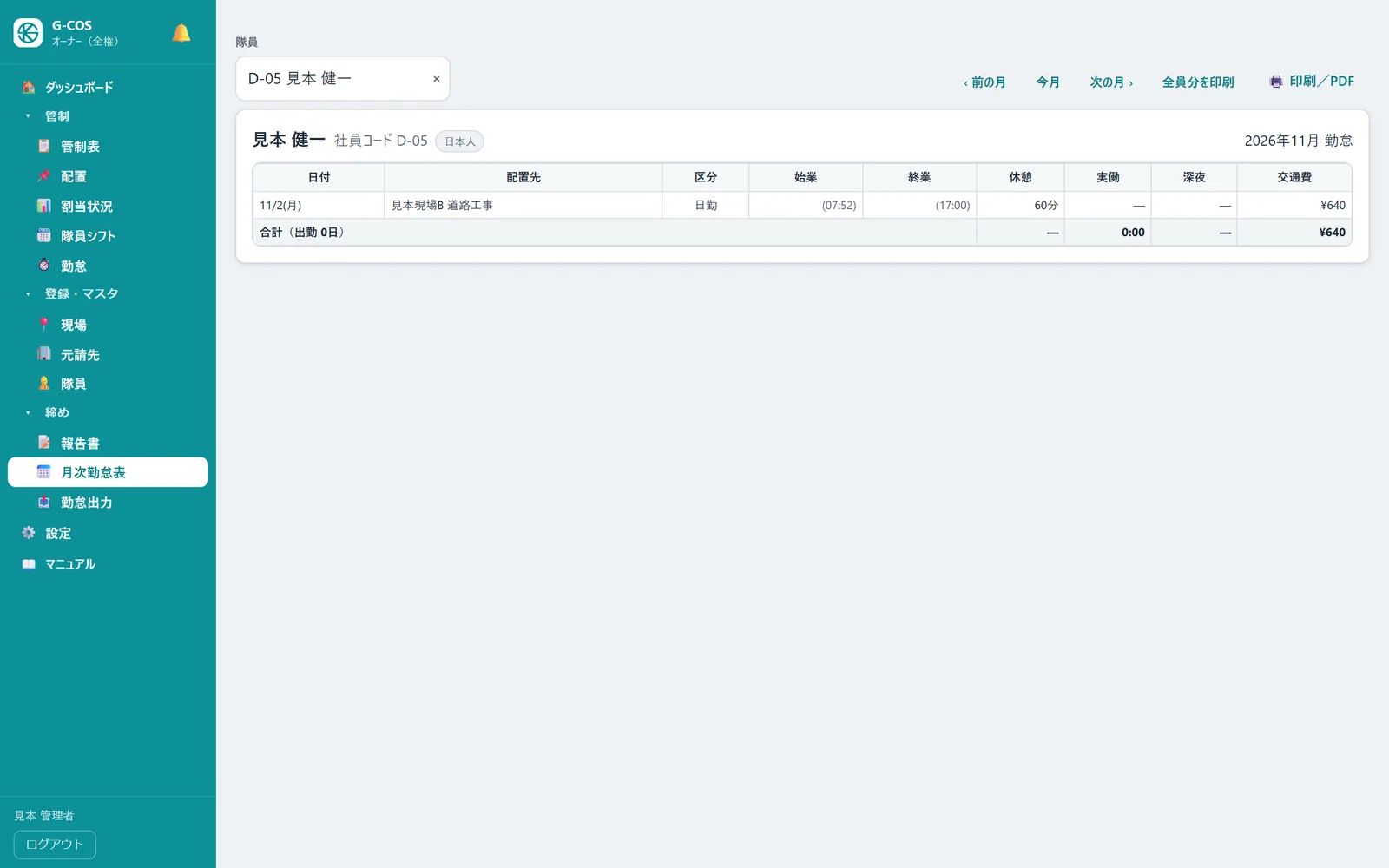
10-3月次勤怠表を出す
10-4勤怠を出力して締める
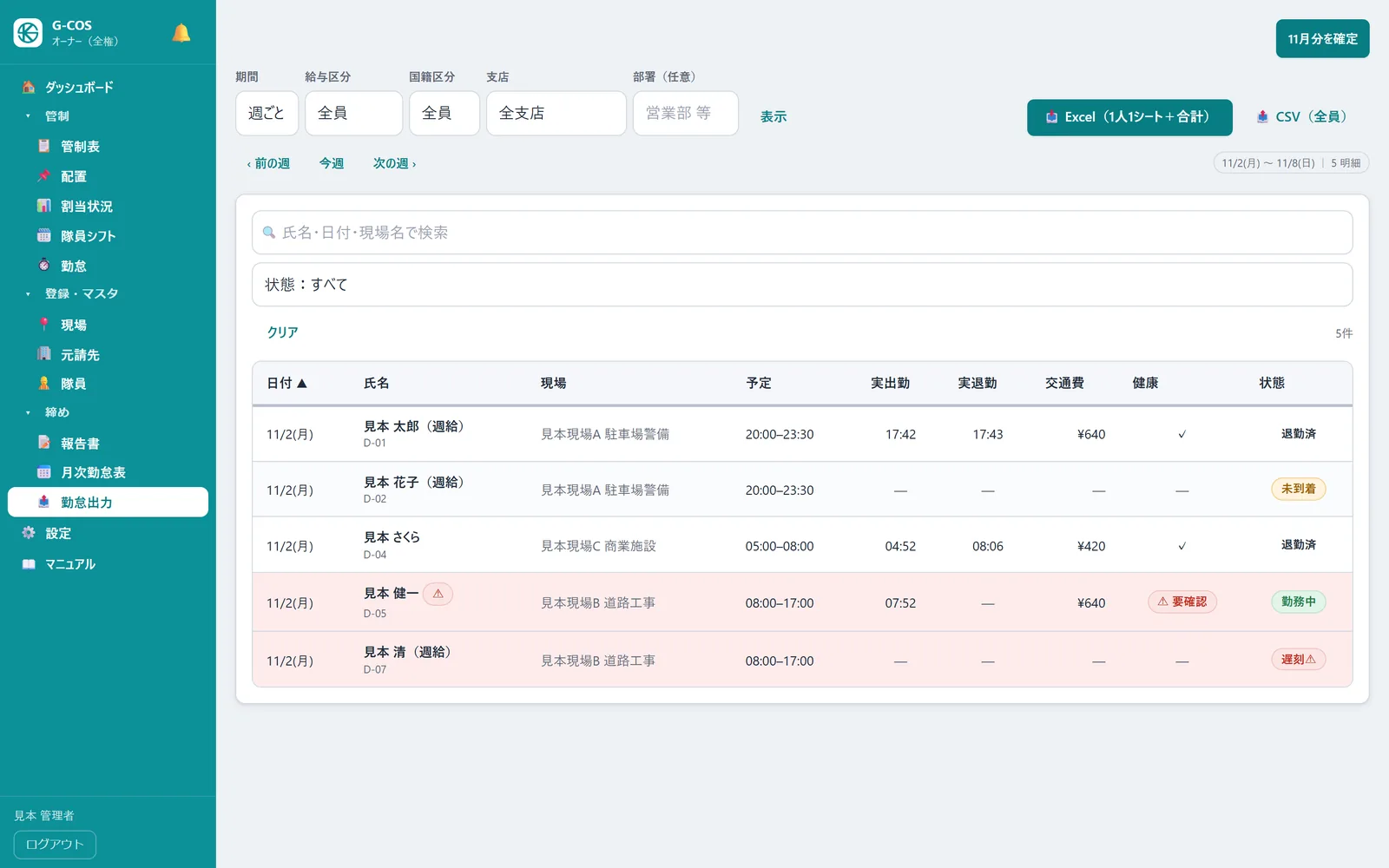
- 勤怠出力 を開き、期間(週ごと/月ごと)、給与区分、国籍区分、支店を選びます。
- 📥 Excel(1人1シート+合計) または 📤 CSV(全員…) を押してダウンロードします。
内容を確認したら、N月分を確定 を押します(表示中の日付の月が対象)。
成功の目印
〔🔒 N月分 確定済み〕と出れば完了です。CSV・Excelにも「確定済み(名前 / 日時)」が出ます。
- 確定すると、その月の 管理者による勤怠修正 が止まります(隊員の打刻は止まりません)。直すときは N月分の確定を解除 → 修正 → 出力し直し → 再確定 の順です。
- CSVの列:社員番号、氏名、国籍区分、勤務日、現場、予定開始・終了、実出勤・実退勤、休憩、予定実働、実働、深夜、時給、交通費、支給額(割増前・概算)、状態(出勤/未退勤/欠勤)。
- 出力のたびに出力記録と監査ログが残ります。
11隊員のアカウント対応
11-1「ログインできない」と連絡があったとき
| 状況 | 対応 |
|---|---|
| 初めてで入れない | 隊員の詳細で 電話番号と生年月日 が本人の言うものと一致しているか確認し、違えば直します。一致しているのに入れなければ 🔓 ログイン復旧(第11-4節)。 |
| パスワードを忘れた | 🔑 パスワード初期化(第11-3節)。 |
| 何度もまちがえて入れない | 🔓 ログイン制限を解除(第11-2節)。 |
| 「休職中のため利用できません」 と出る | 在籍状況が休職・退職になっています。正しければそのまま、まちがいなら「在籍」に直します。 |
11-2ログイン制限を解除する
隊員が 30分のあいだに10回 パスワード(または生年月日)をまちがえると、その番号は30分ログインできなくなります(不正なログインを防ぐ仕組みです)。
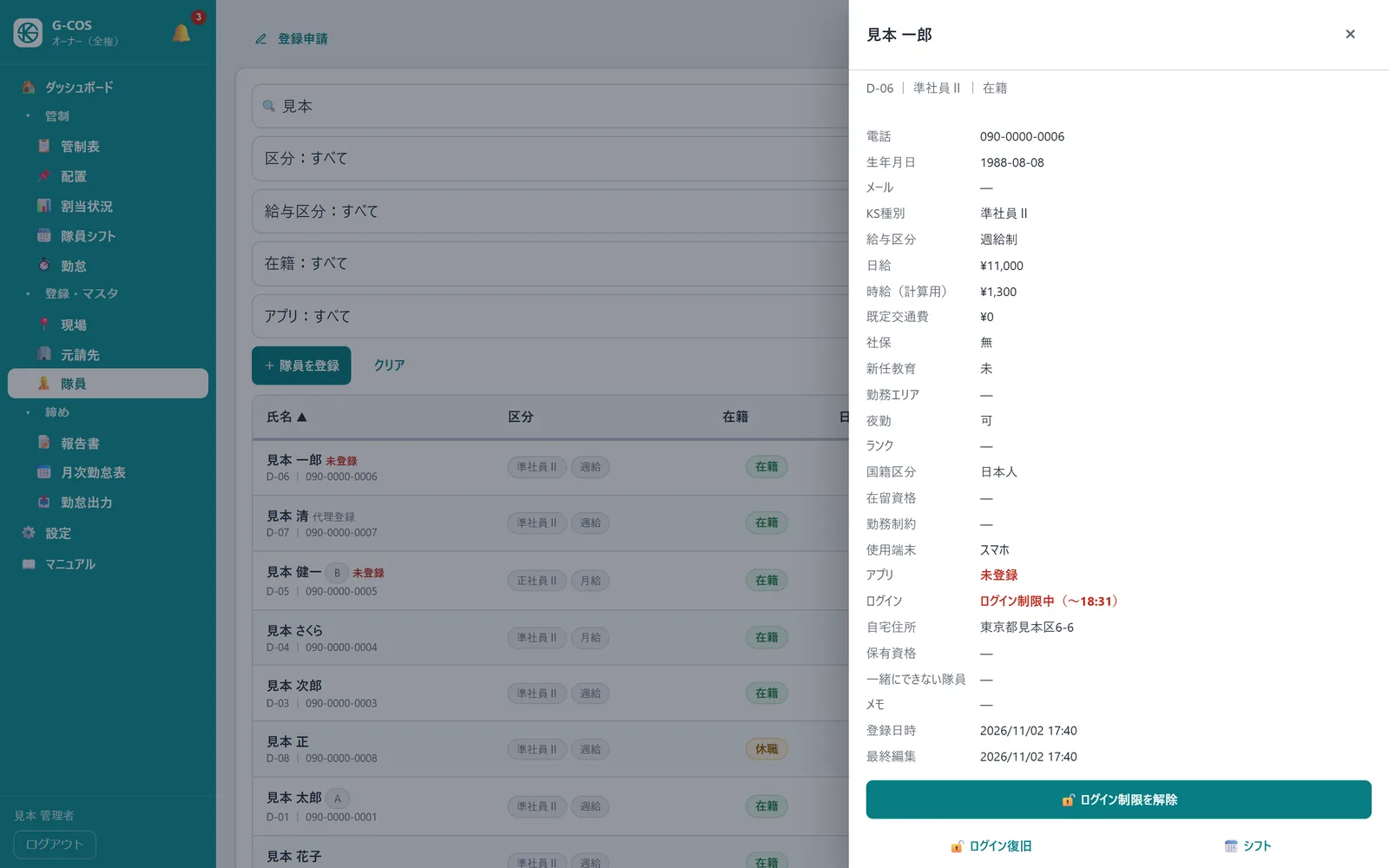
電話で本人であることを確認します。
- 隊員 でその人を開くと、「ログイン」欄に 「ログイン制限中(〜HH:MM)」 と出ています。
- 🔓 ログイン制限を解除 を押し、確認で OK を押します。
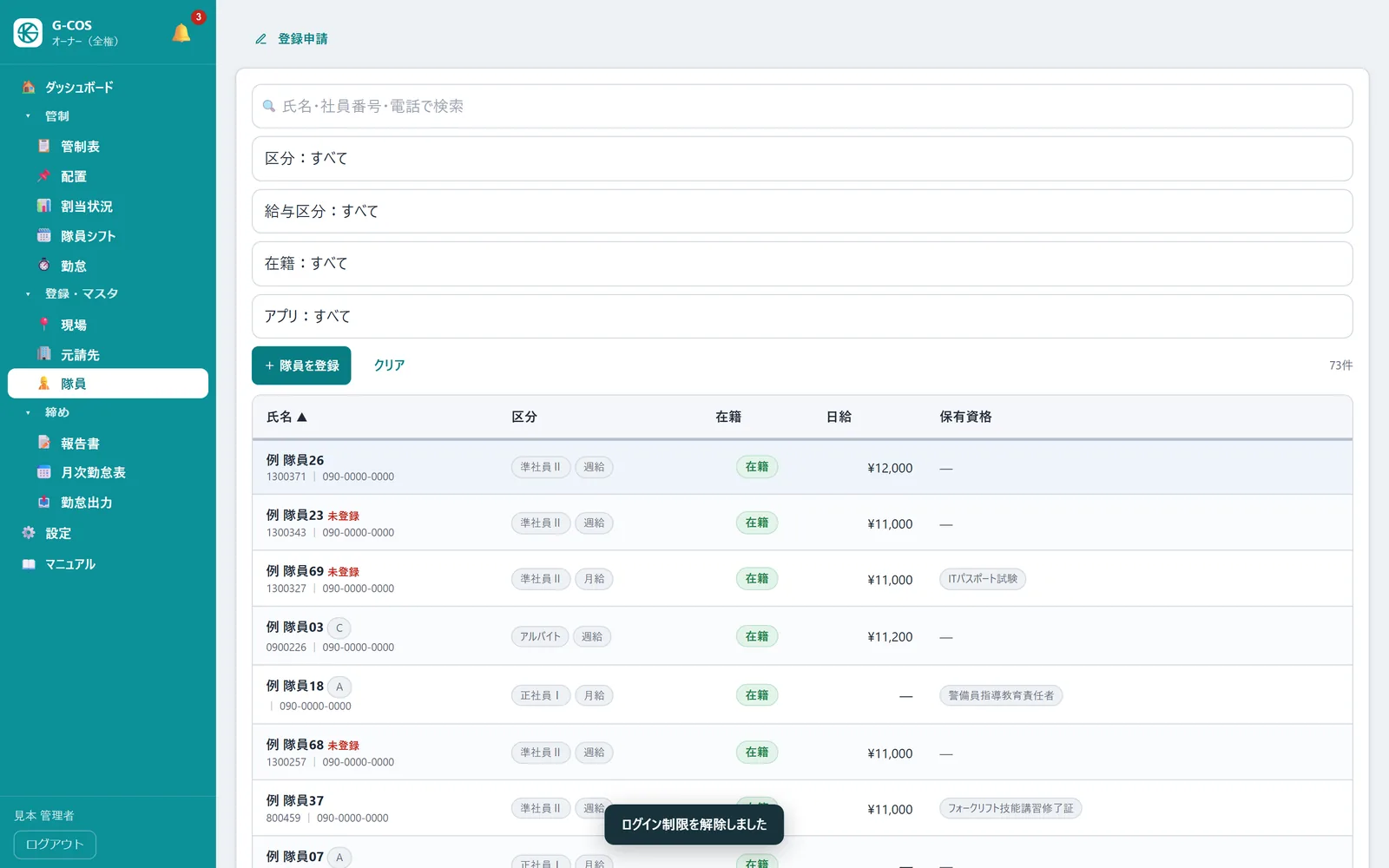
成功の目印
「ログイン制限を解除しました」 と出れば、本人はすぐログインできます。11-3パスワードを初期化する
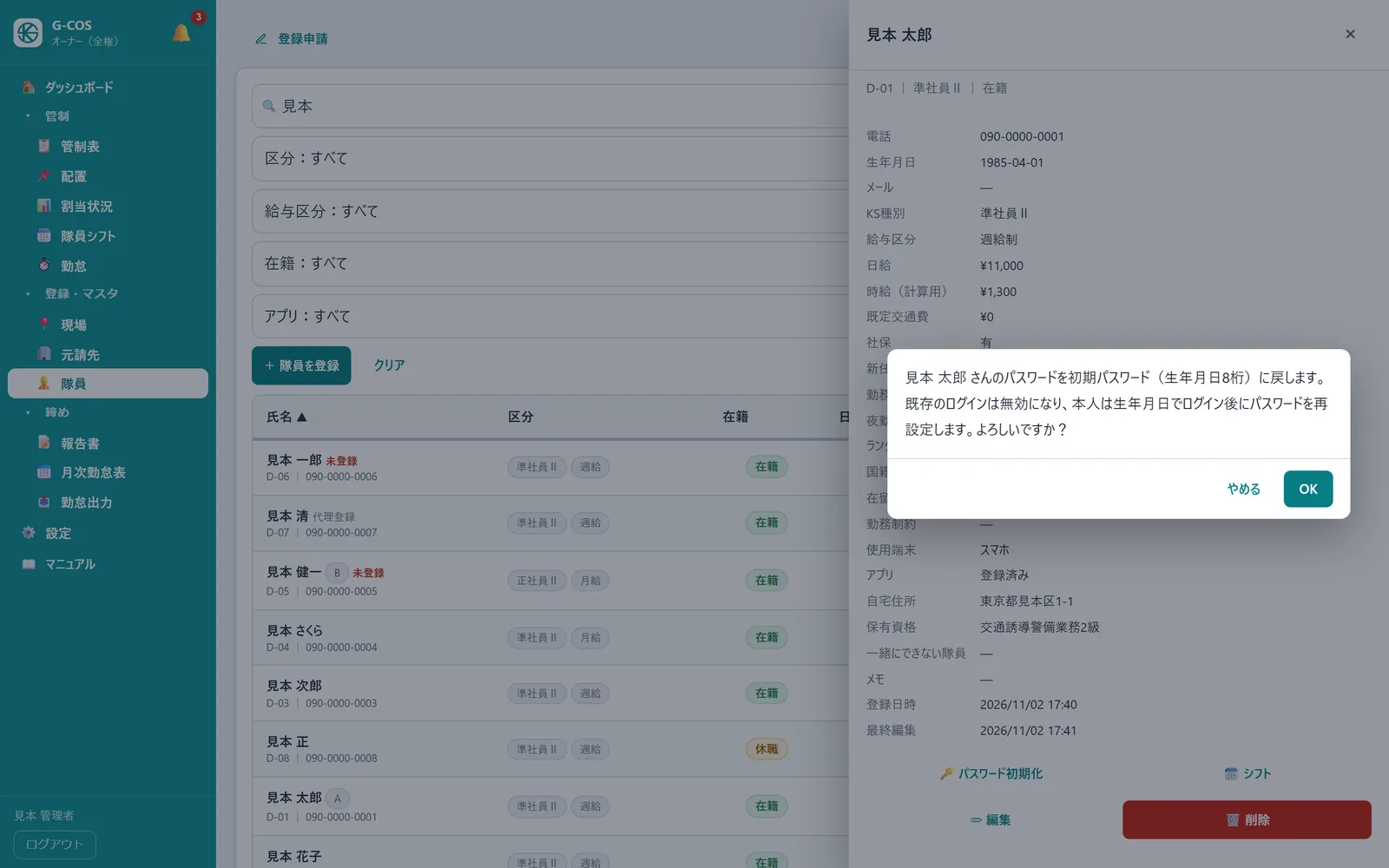
- 隊員 でその人を開き、🔑 パスワード初期化 を押します。
確認で OK を押します。
本人に「携帯番号と 生年月日8桁 でログインしてください」と伝えます。
成功の目印
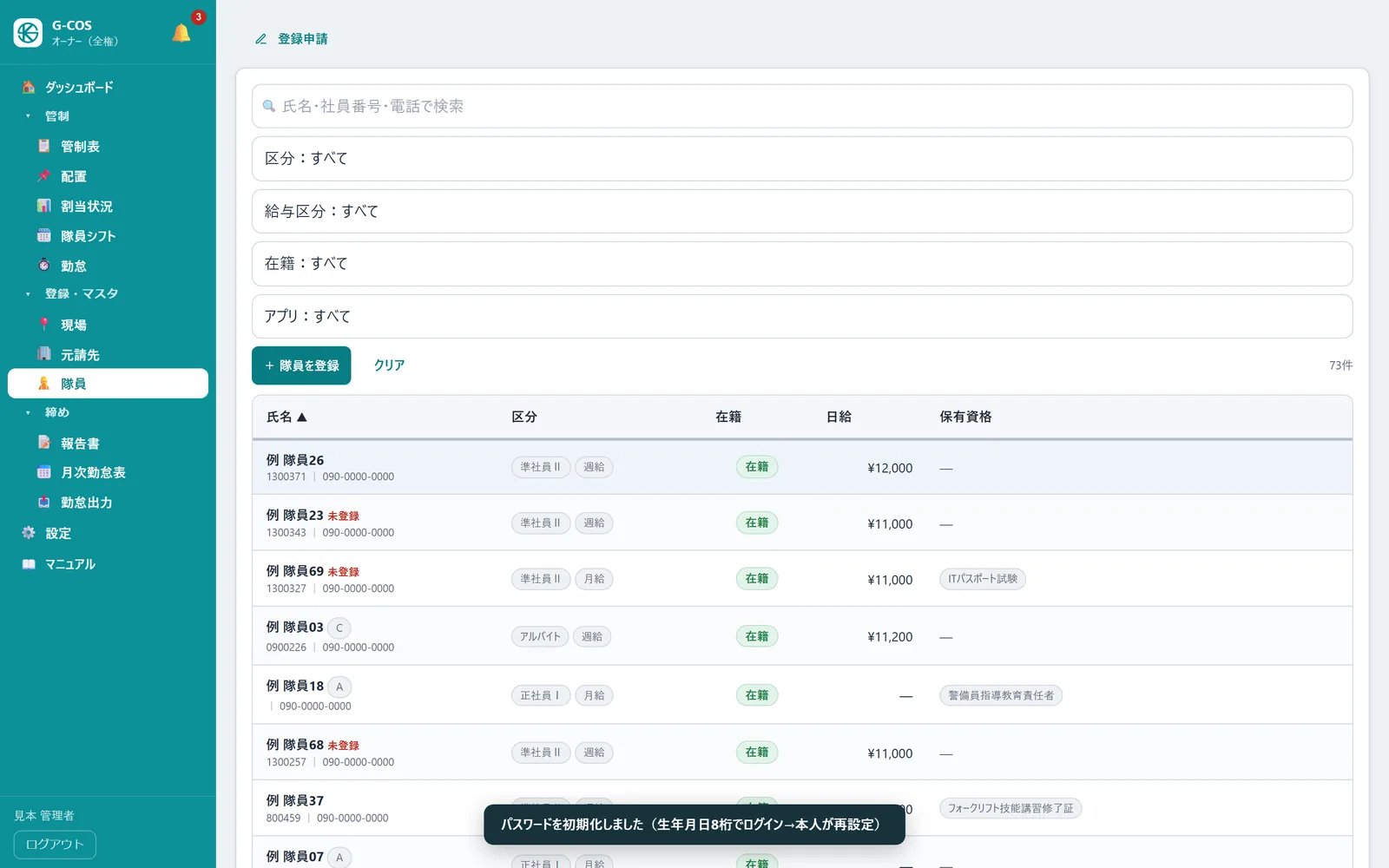
「パスワードを初期化しました(生年月日8桁でログイン→本人が再設定)」 と出れば完了です。その人のスマホはすべてログアウトされます。- 管理者が隊員のパスワードを見る・決めることはできません。生年月日が未登録の人は初期化できません(先に生年月日を登録します)。
11-4ログイン復旧(アプリ未登録の人)
本人の電話番号で、先に別のアカウントが作られてしまっていると、本人が初回ログインできません。アプリ未登録の人の詳細で 🔓 ログイン復旧 を押すと、そのアカウントを本人のものに付け替え、パスワードを生年月日8桁にします。該当するアカウントがなければ 「この隊員の電話番号は誰にも登録されていません」 と出ます(そのまま初回ログインできる状態です)。
11-5変更申請・登録申請を処理する
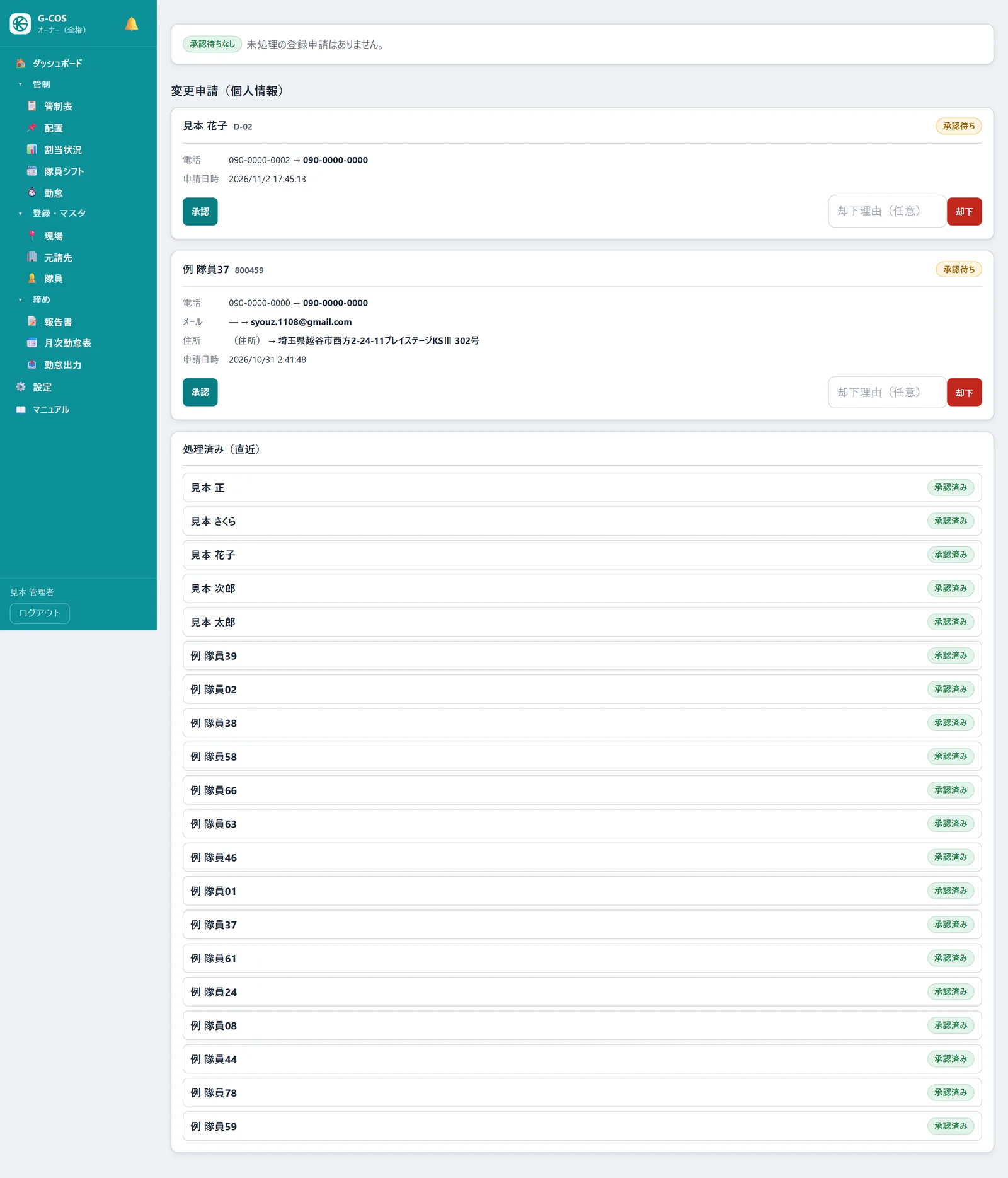
隊員がマイページから電話番号・メール・住所・資格の変更を申請すると、🔔と 隊員 の 登録申請(N) に出ます。
- 旧 → 新 を確かめて 承認 を押すと、隊員データに反映されます。電話番号の変更を承認すると、ログインの番号も新しい番号に変わります(パスワードは同じ)。
- 却下するときは 却下理由(任意) を入れて 却下。結果は本人に通知されます。資格は追加だけで、消すときは隊員データを編集します。
12設定・データ
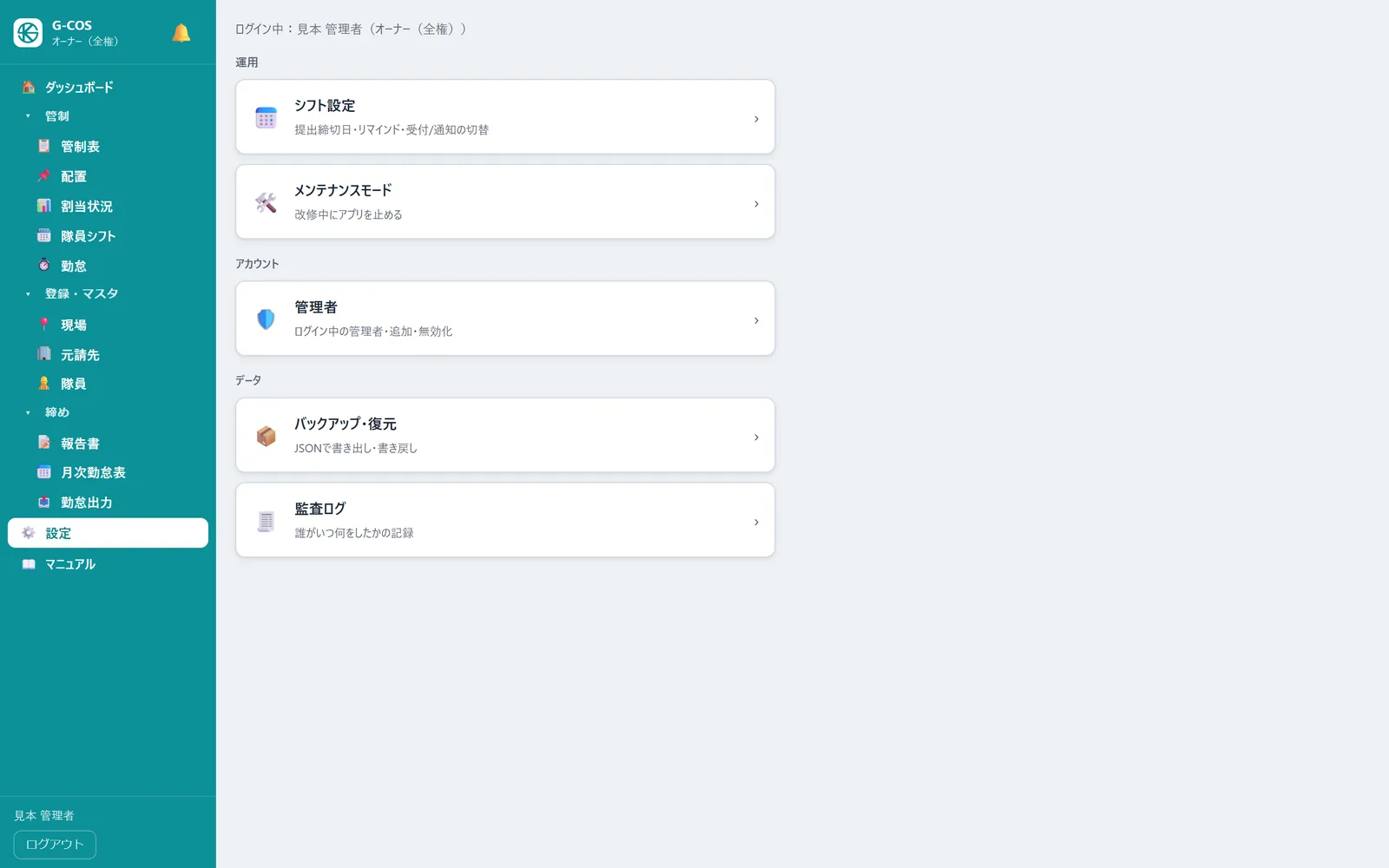
12-1シフト設定
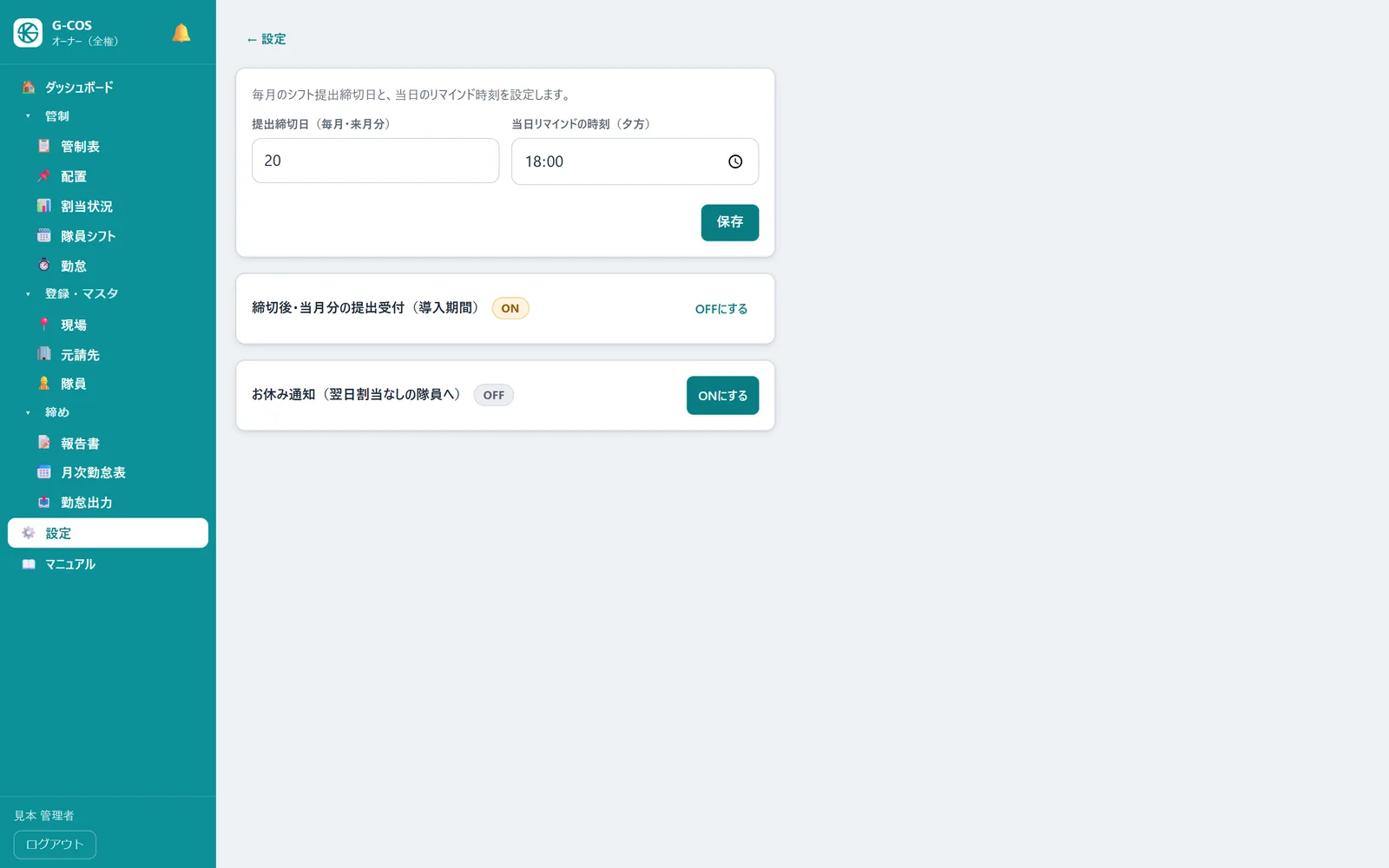
- 提出締切日(毎月・来月分):1〜28(既定20)。当日リマインドの時刻(夕方):15分単位(既定18:00)。保存。
- 「締切後・当月分の提出受付(導入期間)」:オンにすると、締切を過ぎた来月分と今月分も隊員が提出できます。
- 「お休み通知(翌日割当なしの隊員へ)」:オンにすると、明日のシフトを出したのに割当がない人へ毎日18時に「○/○ はお休みです」が届きます(押すとすぐ切り替わります)。
12-2メンテナンスモード
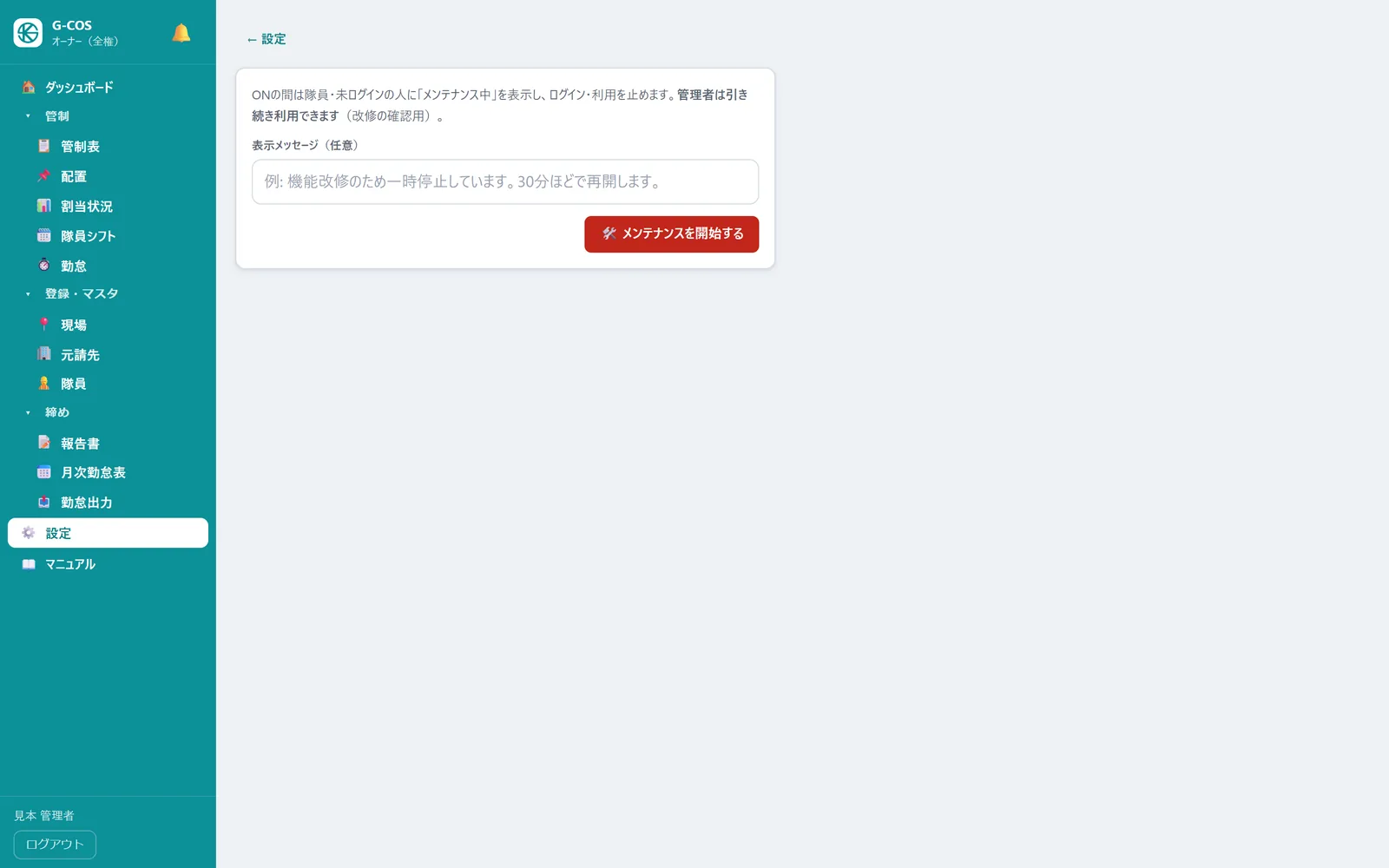
オンの間、隊員と未ログインの人には「ただいまメンテナンス中です」が表示され、使えなくなります。管理者はそのまま使えます。システムを直すときだけ使います。切り替えは最大30秒で反映されます。
12-3管理者
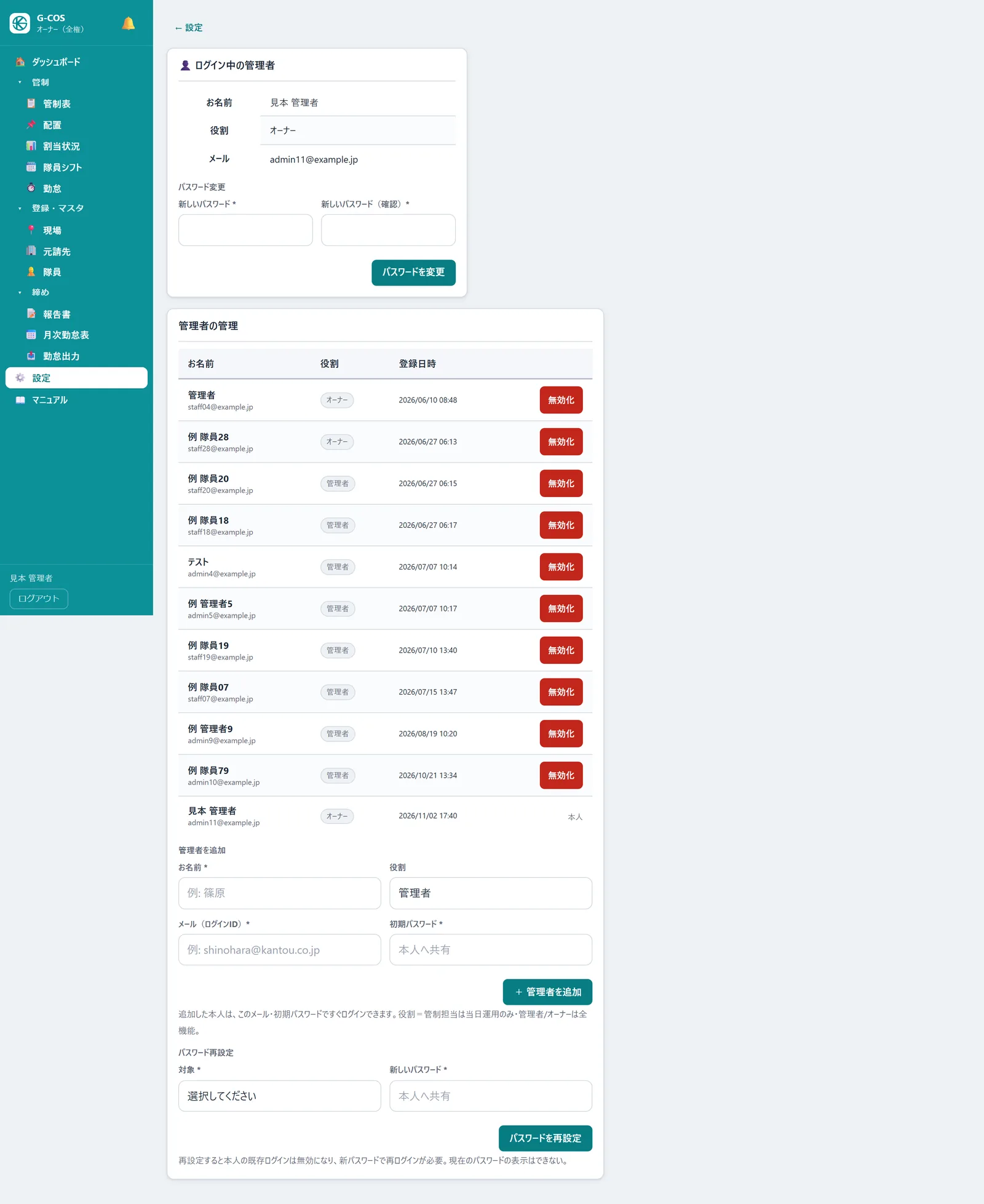
- 全員:自分のパスワード変更。
- オーナーのみ:管理者の追加(お名前・役割・メール・初期パスワード)、無効化、ほかの管理者のパスワード再設定。最後のオーナーと自分自身は無効化できません。無効化した人と同じメールで追加すると「復帰」します。
12-4バックアップ・復元
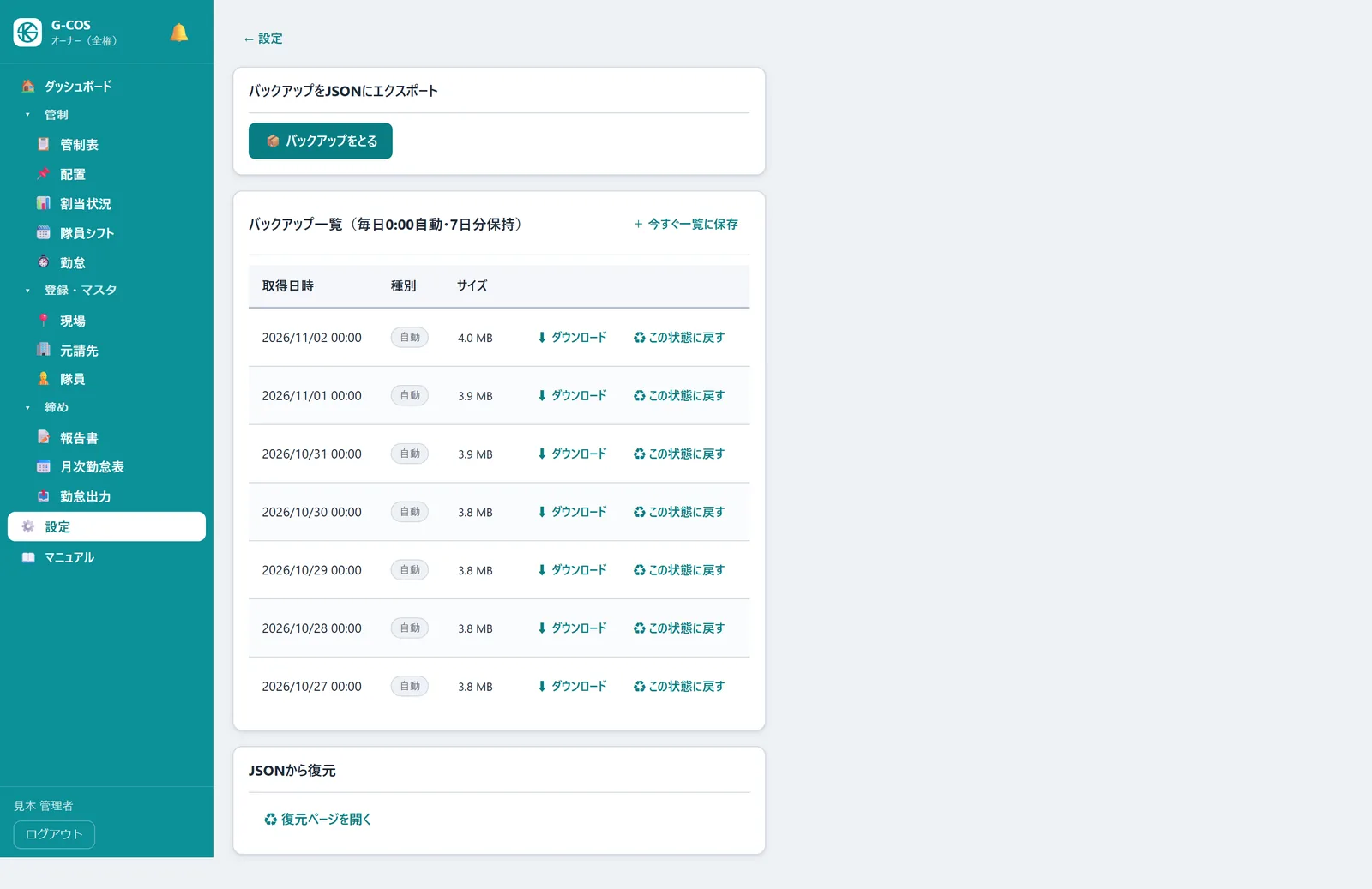
- 毎日0時に自動でバックアップが一覧に保存され、7日分残ります。+ 今すぐ一覧に保存 で手動でも保存できます。
- 📦 バックアップをとる で全データをファイル(JSON)でダウンロードできます。
- 復元はオーナーだけ です。♻ この状態に戻す または ♻ 復元ページを開く → 復元元を選んで 内容を確認(書き込みなし) → 復元を実行。
注意:復元の注意
バックアップと同じIDのデータは バックアップの時点の内容に上書き されます(バックアップより後に作ったデータは消えません)。通知の履歴とログインアカウント(パスワード)は戻りません。実行する前に必ず今の状態をバックアップしてください。
12-5監査ログ
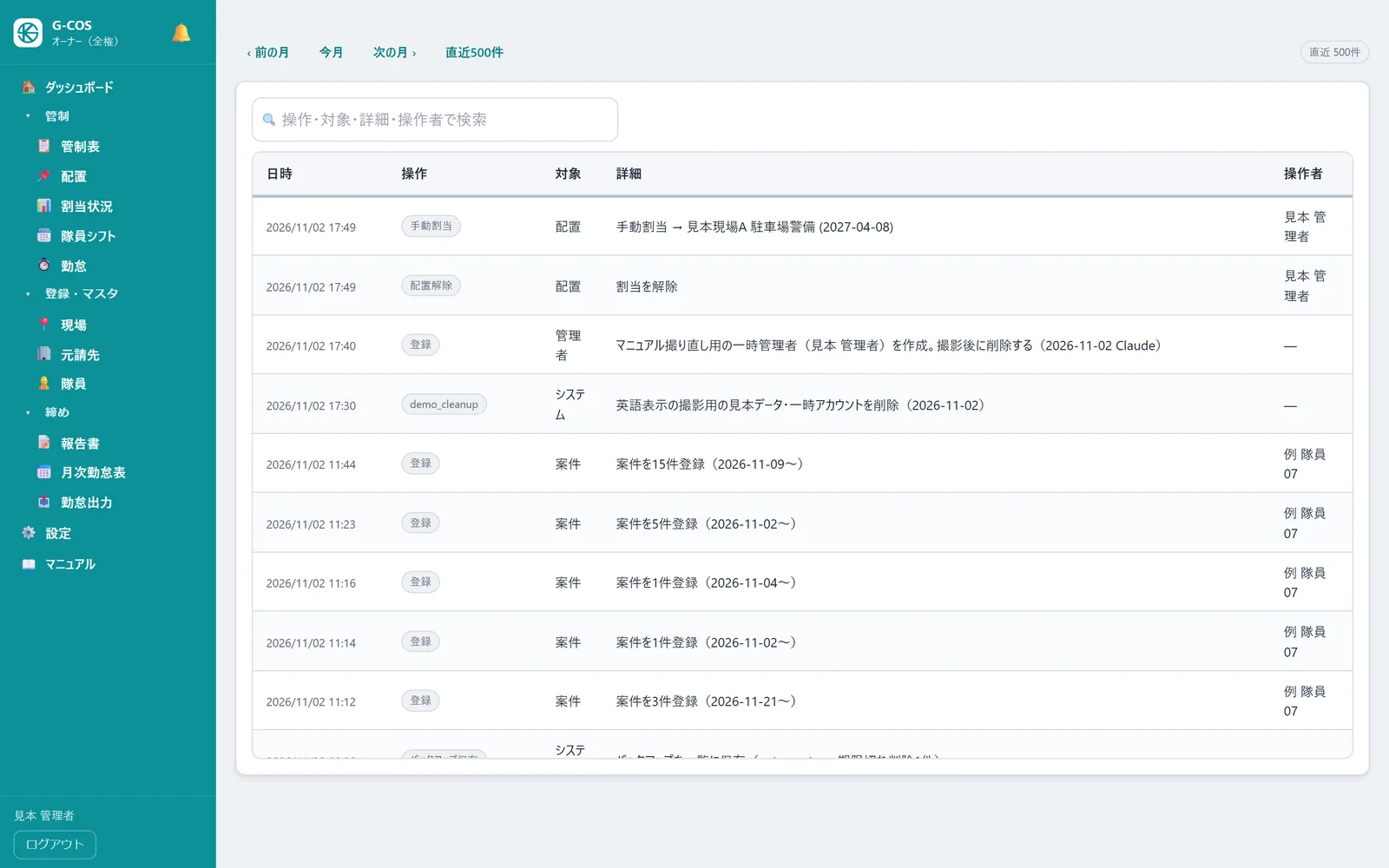
誰が・いつ・何をしたかの記録です。ダッシュボードのタイルか 設定 から開きます。直近500件、または月ごと(最大2000件)に見られ、検索できます。隊員の打刻・承諾・シフト提出・報告書の作成は記録されません(それぞれの画面で確認します)。
13困ったとき
| 困っていること | 対応 |
|---|---|
| 送信した割当を取り消したい | 日ビューで 欠勤にして空ける。本人へ取消通知が届きます。 |
| 解除をまちがえた | 8秒以内なら ↩ 元に戻す。過ぎたら + 割当 で入れ直します。 |
| 自動配置で埋まらない | その日にシフト「可」の人がいない、資格者が足りない、時間が重なる、などです。候補パネルの警告を見て手で入れるか、隊員に電話で確認して代理入力します。 |
| 隊員のアプリに仕事が出ない | まだ送信していません(未送信は隊員に見えません)。日ビューで送信してください。 |
| 隊員に現場名が見えていない | 自動送信の分は勤務開始の24時間前に見えます。急ぐときは管理者が手で送信すると、すぐ見えます。 |
| 勤務日や時間を変えたのに隊員が知らない | 現場の編集では通知されません。電話で伝えてください。 |
| 隊員が承諾しない | 催促する。アプリを使っていない人は電話で確認して代理承諾。 |
| 打刻の修正を頼まれた | 勤怠を修正(理由必須)。給与確定済みなら先に確定を解除。 |
| ボタンを押すと「この操作には管理者(owner/admin)権限が必要です」 | 管制担当ではできない操作です。オーナー・管理者に依頼してください。 |
| 隊員が辞めた・休む | 在籍状況を「退職」「休職」にし、今後の割当は手で外します(自動では外れません)。 |
| 2人で同時に同じ配置を操作した | 先に保存された操作だけが有効です。後の人にはエラーが出るか、再読み込みで最新が表示されます。二重に割り当てられることはありません。 |
| CSVがExcelで文字化けする | G-COSのCSVはExcelでそのまま開ける形式(BOM付きUTF-8)です。化けるときは開発担当へ連絡してください。 |
| 報告書を保存しても保存場所を聞かれない | Safariでは「ダウンロード」フォルダに保存されます。場所を選びたいときはChromeかEdgeで開きます。 |
| 「アプリが新しくなりました」と出る | 更新 を押してください。 |
| 画面が「Error 1102」などで開かない | 時間をおいて開き直してください。続くときは開発担当へ連絡してください。 |
不具合・ご質問の連絡先
開発・保守担当(中溝)へ。①いつ ②どの画面で ③何を押したか ④画面に出た文言 ⑤対象の勤務日・現場 の5つと、画面のスクリーンショットがあると早く対応できます。
14付録
14-1自動で動く処理(日本時間)
| いつ | 何が起きるか |
|---|---|
| 毎時0分 | 勤務日の前日12時を過ぎた未送信の割当を 自動送信。 |
| 毎時0分 | 送信から2時間たっても未承諾の割当に、隊員へ自動催促(1回)・管理者の🔔へ「未承諾の割当があります」。 |
| 15分ごと | 勤務開始から15分たっても出勤の打刻がない割当に「欠勤検知」(代理登録は対象外)。管理者の🔔に出る。 |
| 毎日 設定の時刻(既定18:00) | 締切の3日前・前日・当日:未提出者へシフト提出のお願い。締切後:管理者の🔔へ「シフト未提出者がいます」。 |
| 毎日18:00 | お休み通知(設定がオンのときだけ)。 |
| 毎日0:00 | 全データのバックアップ(7日分保持)。 |
14-2隊員に届く通知
| 通知 | きっかけ |
|---|---|
| 新しい割当が届きました | 送信(手動・自動) |
| 勤務予定のお知らせ(N件) | 事前通知 |
| 割当の承諾をお願いします | 催促(手動・一斉・自動) |
| 勤務が取り消されました | 欠勤にして空ける、現場・日程の削除、隊員の削除(送信済みの分) |
| ○年○月のシフト提出をお願いします | シフトの自動リマインド・催促 |
| ○/○ はお休みです | お休み通知(設定オン時) |
| 変更申請が承諾されました/承諾されませんでした | 変更申請の承認・却下 |
隊員のスマホに通知(プッシュ)が届くのは、本人が通知をオンにしている場合だけです。届かなくても、アプリの🔔には残ります。
14-3用語
| 用語 | 意味 |
|---|---|
| 元請先 | 仕事の依頼元の会社。 |
| 配置先・現場 | 警備をする場所。 |
| 案件・枠 | ある現場の、ある日・ある時間の勤務。必要人数がある。 |
| 割当 | 枠に隊員を入れたもの。 |
| 送信 | 割当を隊員に知らせ、確定すること。送信後は解除できない。 |
| 承諾 | 隊員が「この仕事に行きます」と返事すること。 |
| 保存(🔒) | 未送信の割当を、自動配置のやり直しで動かないよう固定すること。 |
| 代理登録 | ガラケーなどでアプリを使わない隊員。管理者が代わりに承諾を記録する。 |
| 代理承諾・代理確認 | 電話で確認した承諾を管理者が記録すること/その状態。 |
| 事前通知(📣) | 週の予定をまとめて隊員に知らせ、確定すること。 |
| 公開 | 隊員に現場名・住所・集合場所が見えるようになること。 |
| 給与確定 | その月の勤怠修正を止めること(勤怠出力画面)。 |